 Klassenflieger an der digitalen Tafel
Ausführliche Anleitung für Lehrkräfte. Die Kinder tippen morgens an der Tafel auf ihr Tier und beantworten deine Fragen. Du nimmst das Ergebnis mit dem Handy mit und hast es in deiner Tabelle.
klassenflieger.de/anmelden
Die bisherigen Adressen (klassenflieger.vercel.app, klassenpilot-tafel.vercel.app) funktionieren weiter. Mit der Online-Sicherung ist dein Stand nach dem Anmelden unter der neuen Adresse von selbst da.
1 Bevor du loslegst
Du brauchst:
- eine digitale Tafel mit Internet und Browser, egal von welchem Hersteller (zum Beispiel Prowise, Promethean, SMART, Clevertouch, ViewSonic, Samsung), oder einen PC oder Laptop mit Beamer bzw. großem Bildschirm
- dein Handy mit Kamera (zum Scannen der QR-Codes)
- die Vornamen deiner Kinder (eine Liste reicht)
- etwa 15 Minuten beim ersten Mal, am besten ohne Kinder im Raum
- optional: eine Tabelle (Excel, Numbers oder Google Tabellen), in der du die Ergebnisse sammelst
2 Den Klassenflieger auf der Tafel öffnen
Schritt 2.1 – Adresse eingeben
- Auf der Tafel den Browser öffnen. Bei Prowise heißt er „Prowise Browser“, bei anderen Tafeln meist Chrome, Edge oder einfach „Browser“. Am PC geht jeder aktuelle Browser.
- Oben in die Adresszeile tippen. Es erscheint die Bildschirmtastatur.
- klassenflieger.de/anmelden eintippen und Enter drücken.
Du siehst jetzt eine Beispielklasse mit 12 Kindern. Damit kannst du gefahrlos ausprobieren, wie es sich anfühlt. Tippe ruhig auf ein Tier und beantworte die Fragen.
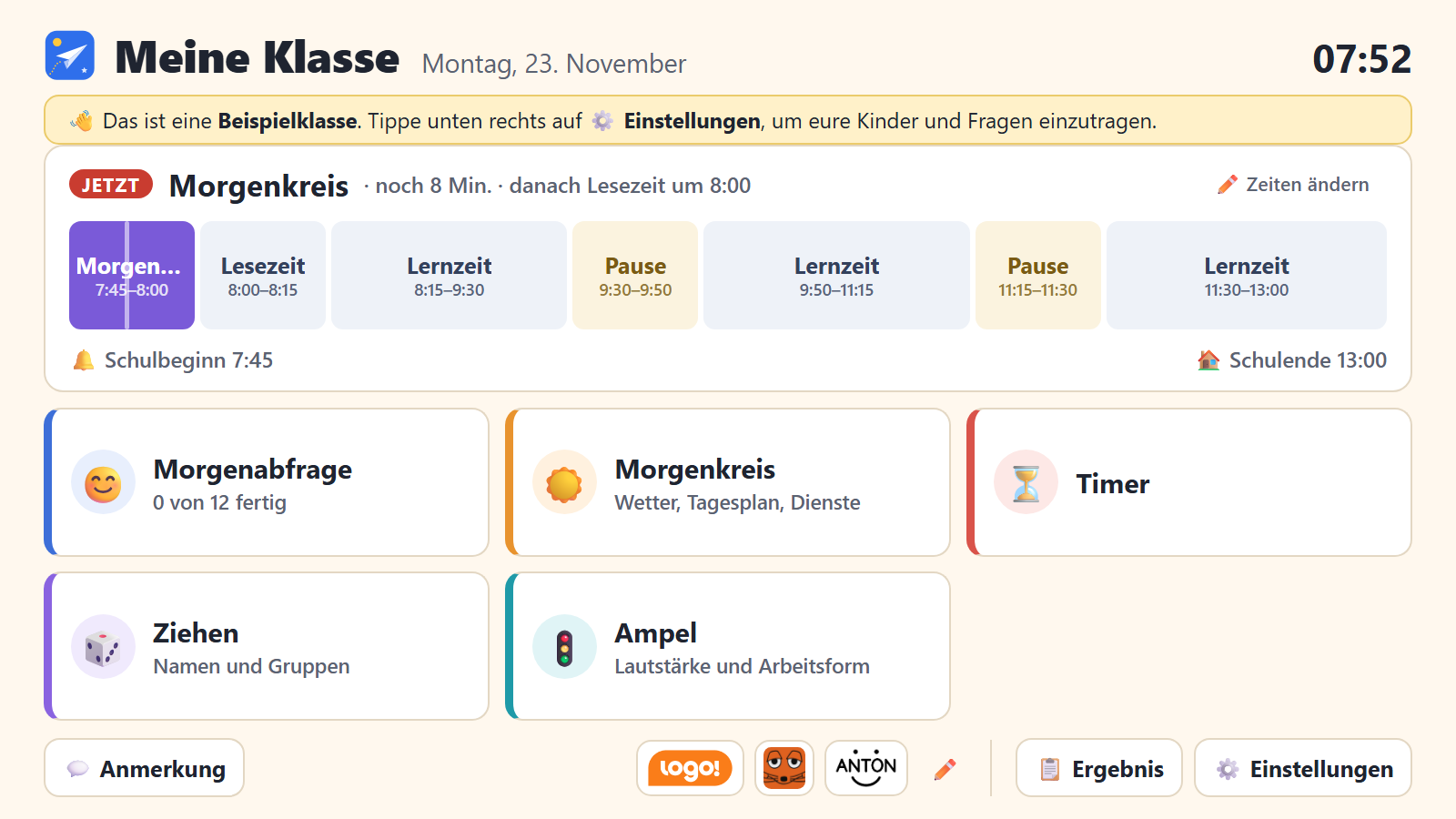
Schritt 2.2 – Als Kachel auf den Startbildschirm legen
Damit du die Adresse nie wieder eintippen musst, speicherst du die Seite als Verknüpfung oder Lesezeichen auf dem Startbildschirm der Tafel. Bei Prowise heißt das „Weblink-App“, bei anderen Tafeln „Zum Startbildschirm hinzufügen“ oder „Lesezeichen“. Am PC legst du ein Lesezeichen an oder eine Verknüpfung auf dem Desktop.
Wie der Knopf genau aussieht und wo er sitzt, hängt von der Software-Version deiner Tafel ab. Findest du ihn nicht, frag die Schul-IT. Sie kann die Kachel auch zentral für dich anlegen (siehe Infos für die Schul-IT).
Schritt 2.3 – Einstellungen öffnen
- Unten rechts auf ⚙️ Einstellungen tippen.
- Die PIN eingeben. Am Anfang ist sie 1234. Gleich danach legst du eine eigene fest.
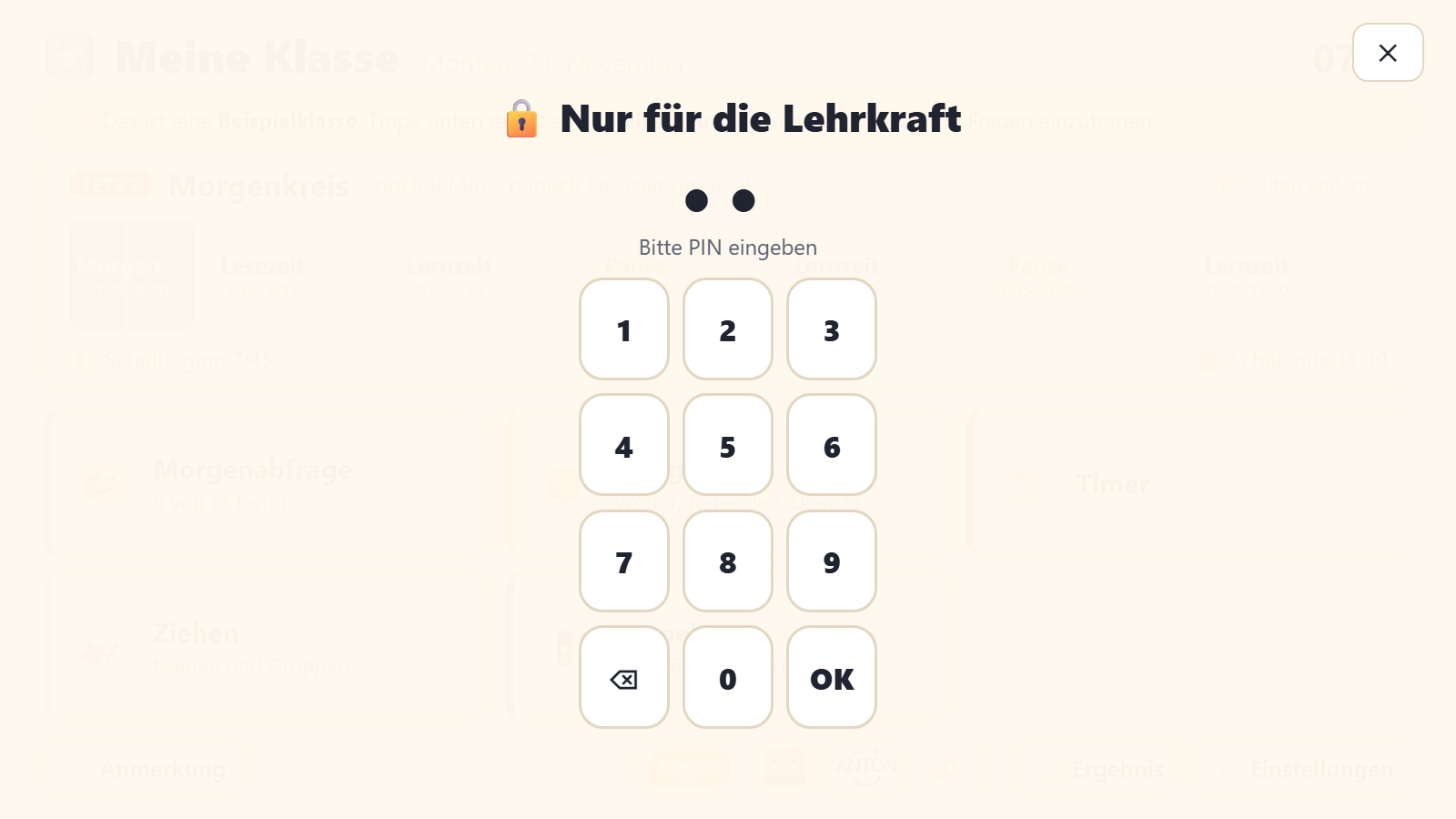
Schritt 2.4 – Bequemer: am eigenen PC einrichten
Kinder, Fragen, Tagesplan und Lernpfade kannst du auch in Ruhe am eigenen Rechner eintragen, mit Maus und Tastatur. Die Tafel übernimmt alles von selbst.
- Am PC die gleiche Adresse im Browser öffnen und dich mit denselben Zugangsdaten anmelden wie an der Tafel.
- Einstellungen öffnen und eintragen. Am PC sind die Einstellungen automatisch kompakt, mit normaler Schrift statt großer Tafel-Knöpfe.
- Fertig. Was du änderst, wird nach wenigen Sekunden verschlüsselt online gesichert. Die Tafel holt es sich beim nächsten Öffnen. Steht sie schon auf dem Startbildschirm, dauert es höchstens zwei Minuten. Sie zeigt dann kurz „Neue Einstellungen von einem anderen Gerät übernommen“.
Die Größe stellst du unter 🔧 Allgemein → „Größe auf diesem Gerät“ um, zum Beispiel Groß für die Tafel, wenn du am PC über einen Beamer zeigst. Diese Wahl gilt nur für das jeweilige Gerät. Die Online-Sicherung gibt es mit Schullizenz; ohne Anmeldung bleibt alles nur auf dem Gerät, auf dem du es einträgst.
3 Kinder eintragen
Du bist jetzt im Reiter 👧 Kinder. Dort stehen noch die Beispielnamen.
Schritt 3.1 – Alle Namen auf einmal eintragen (empfohlen)
- Ganz nach unten wischen und auf „Mehrere Namen auf einmal eintragen“ tippen.
- In das Feld die Vornamen eintippen, einen pro Zeile (Enter nach jedem Namen).
- Das Häkchen „Bisherige Liste ersetzen“ ist gesetzt. So verschwinden die Beispielkinder.
- Auf Namen übernehmen tippen.
Klassenliste als Datei: Im selben Bereich gibt es 📂 Klassenliste aus Datei laden. Geeignet ist eine CSV- oder Textdatei, zum Beispiel aus Excel über „Speichern unter → CSV“, oder eine Liste aus der Schulverwaltung. Die Tafel erkennt Spalten wie „Vorname“ und „Geburtsdatum“ selbst, übernimmt nur den Vornamen und vom Geburtsdatum nur Tag und Monat. Die Namen erscheinen zuerst im Feld, du prüfst sie und tippst dann auf Namen übernehmen. Aus Excel kannst du die Spalten auch einfach kopieren und ins Feld einfügen.
🎂 Geburtstage: Neben jedem Namen gibt es ein Feld für den Geburtstag, nur Tag und Monat, z. B. 14.03. In der Liste kannst du ihn mit Semikolon dazuschreiben: „Anna; 14.03.“.
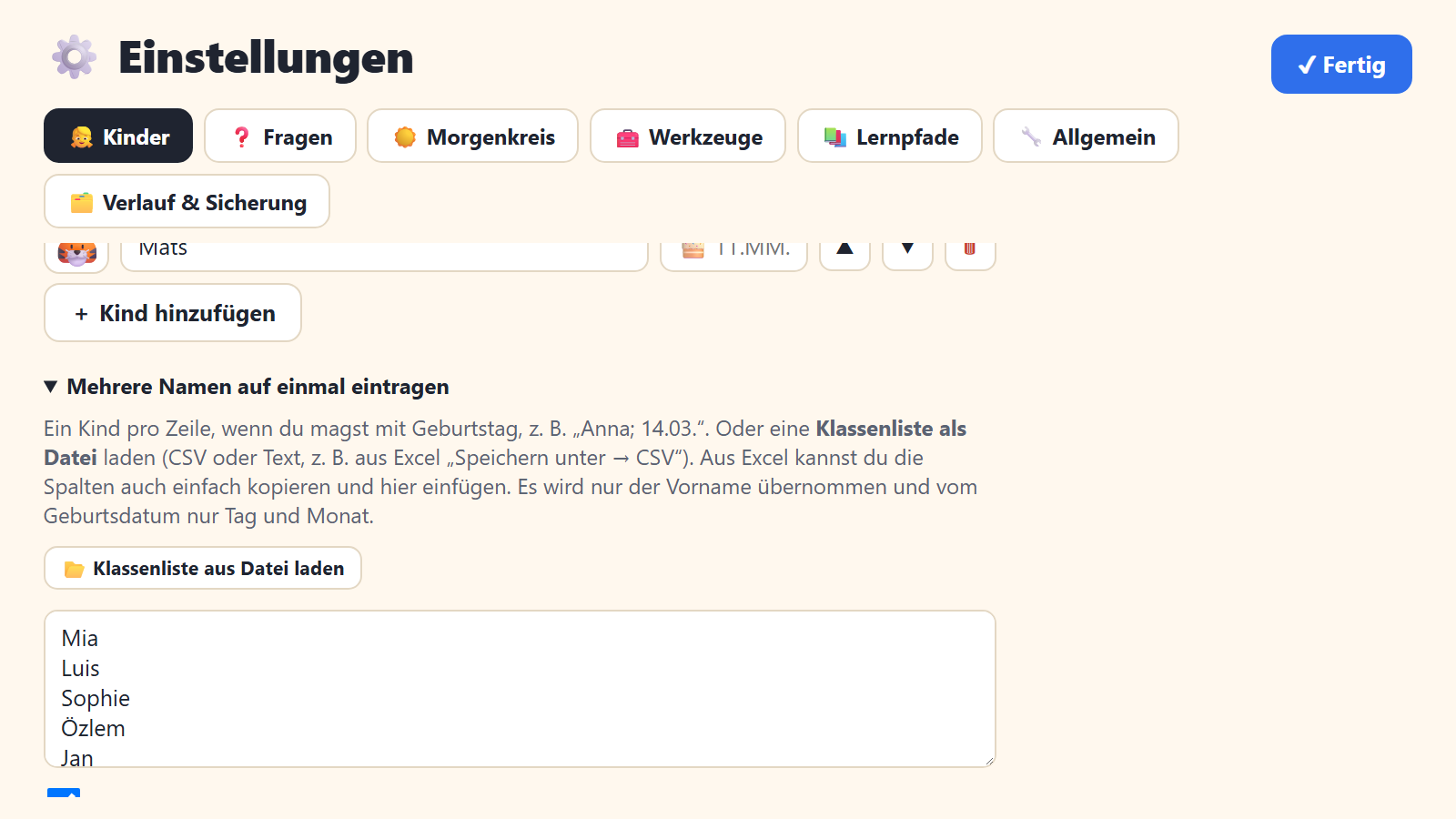
Schritt 3.2 – Tiere anpassen
Jedes Kind bekommt automatisch ein eigenes Tier. Kinder, die noch nicht lesen können, finden sich so trotzdem. Auf ein Tier tippen öffnet die Auswahl, dort tippst du auf ein anderes Tier oder Symbol.
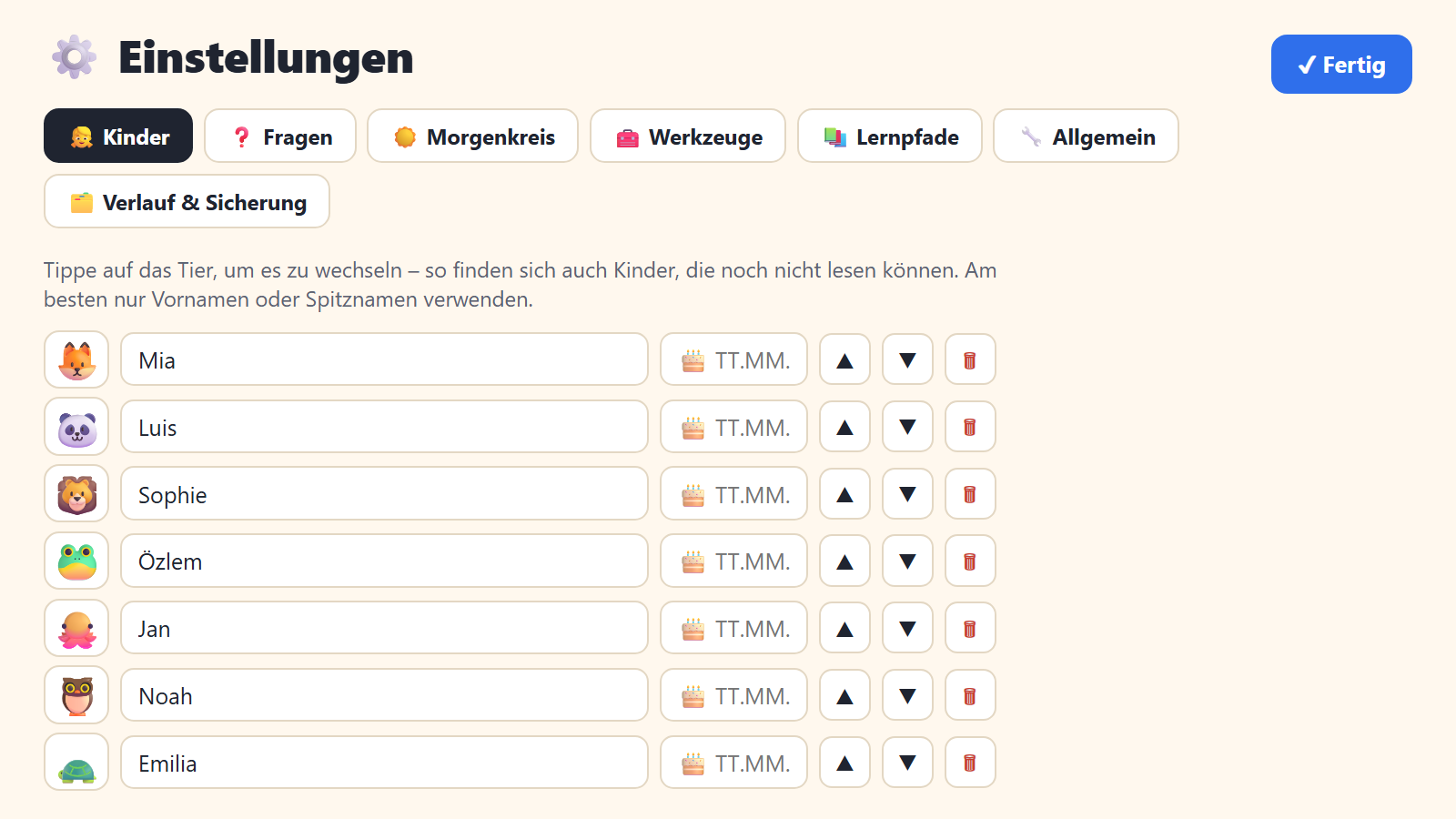
- Ein Kind kommt neu dazu: + Kind hinzufügen und den Namen eintippen.
- Ein Kind verlässt die Klasse: auf 🗑 tippen und bestätigen. Frühere Ergebnisse dieses Kindes bleiben im Verlauf erhalten.
- Reihenfolge: So wie in der Liste erscheinen die Kinder auch an der Tafel (zum Beispiel alphabetisch oder nach Sitzplan).
4 Fragen festlegen
Tippe oben auf den Reiter ❓ Fragen. Dort sind zwei Beispielfragen schon angelegt.
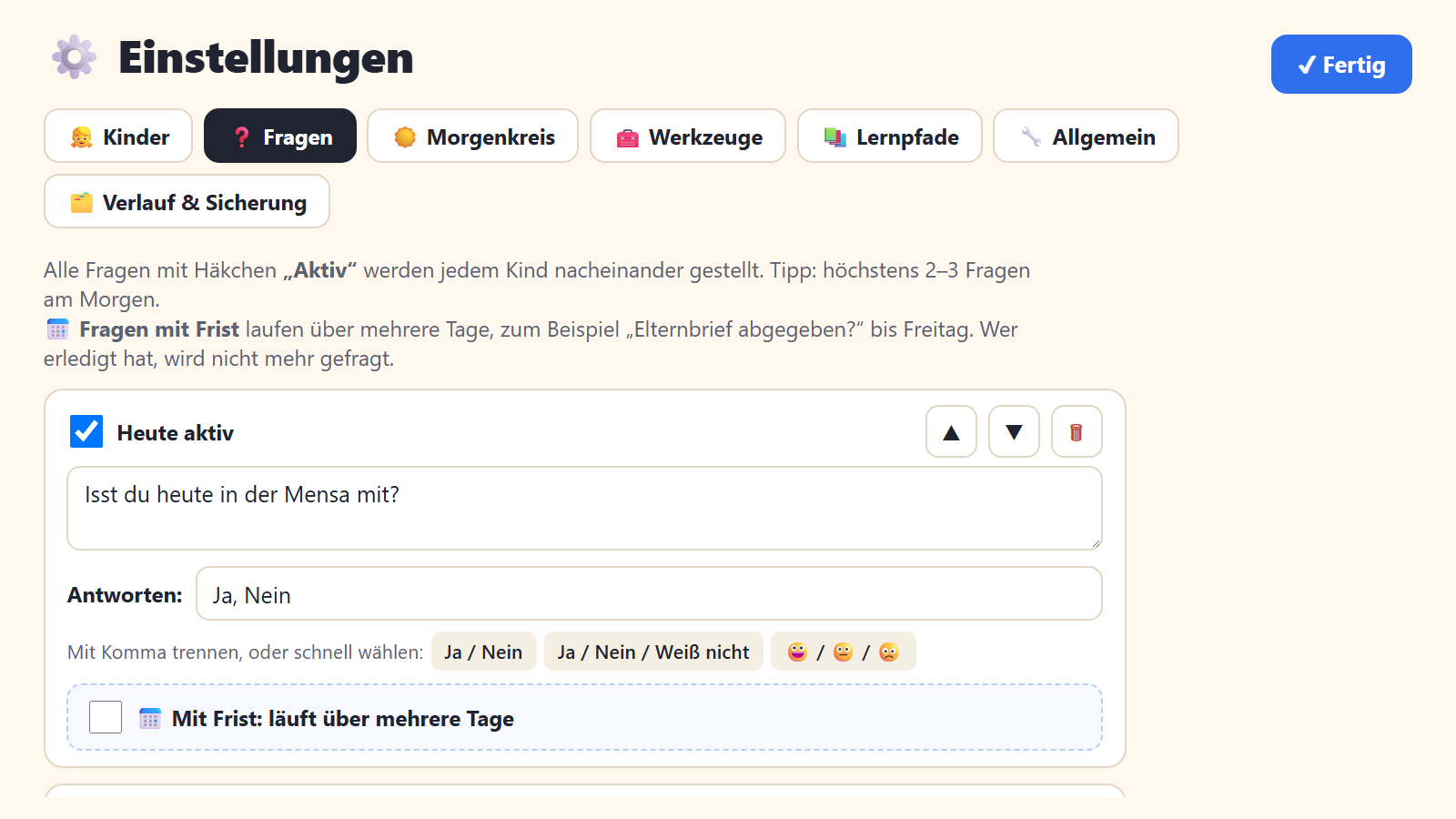
Eine Frage ändern
- In das große Textfeld tippen und die Frage überschreiben, zum Beispiel „Bleibst du heute in der Nachmittagsbetreuung?“
- Im Feld Antworten die Antwortmöglichkeiten eintragen, mit Komma getrennt: Ja, Nein oder Bus, Abgeholt, Zu Fuß, Hort. Möglich sind 2 bis 6 Antworten.
- Oder einen der Schnellknöpfe antippen: Ja / Nein, Ja / Nein / Weiß nicht, 😀 / 😐 / 🙁
„Ja“ wird automatisch grün mit 👍, „Nein“ rot mit 👎. Andere Antworten bekommen eigene Farben.
Fragen ein- und ausschalten
Nur Fragen mit dem Häkchen „Heute aktiv“ werden den Kindern gestellt, und zwar nacheinander in der Reihenfolge der Liste. So kannst du dir eine Sammlung von Fragen anlegen und morgens nur die passenden einschalten.
Vorlagen nutzen
Ganz unten im Reiter findest du fertige Vorlagen. Ein Tipp darauf fügt die Frage hinzu, danach kannst du sie noch anpassen.
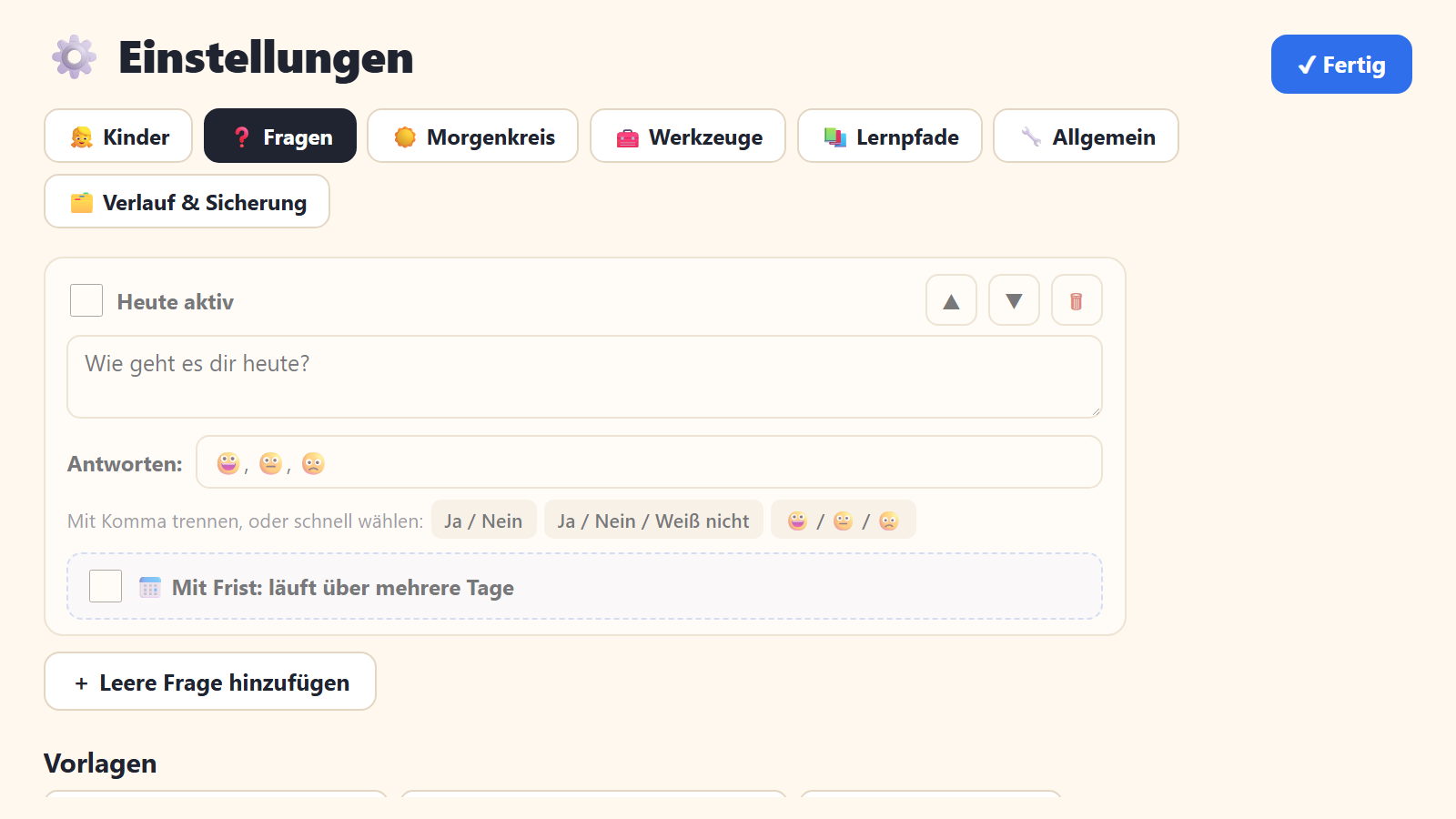
📅 Aufgaben mit Frist (über mehrere Tage)
Manches erledigen die Kinder nicht an einem Morgen: den Wochenplan bis Freitag, einen Elternbrief, das Büchereibuch. Dafür gibt es Fragen mit Frist. Sie werden jeden Morgen gestellt, aber nur den Kindern, die noch nicht fertig sind, und zwar bis zum Stichtag.
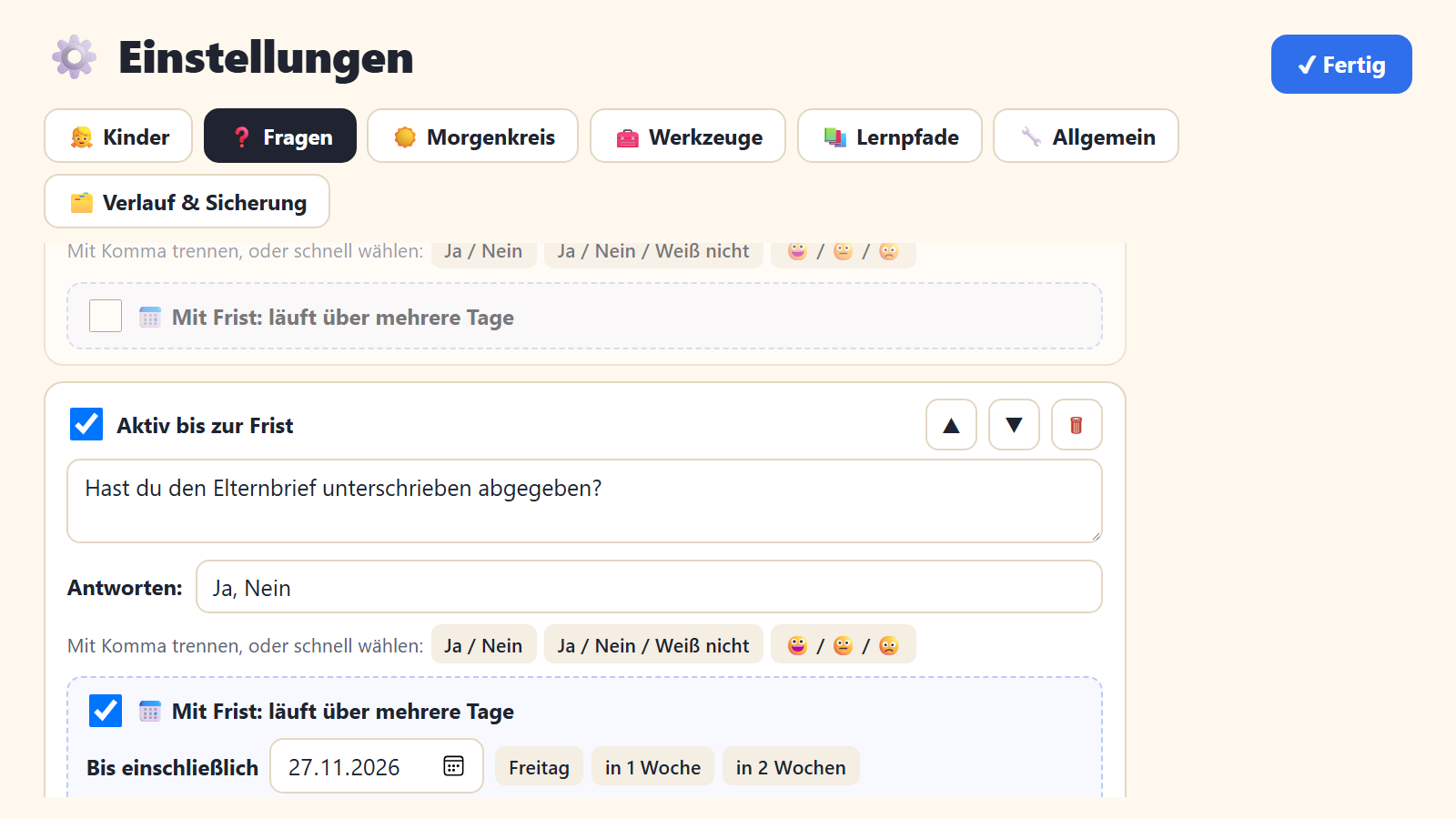
- Am schnellsten: unten bei den Vorlagen + 📅 Ist dein Wochenplan fertig? oder + 📅 Hast du den Elternbrief unterschrieben abgegeben? antippen. Die Frist steht dann schon auf dem nächsten Freitag.
- Oder bei einer eigenen Frage das Häkchen „📅 Mit Frist: läuft über mehrere Tage“ setzen.
- Die Frist wählen: mit dem Datumsfeld oder schnell mit Freitag, in 1 Woche, in 2 Wochen. Die Frage wird bis einschließlich diesem Tag gestellt.
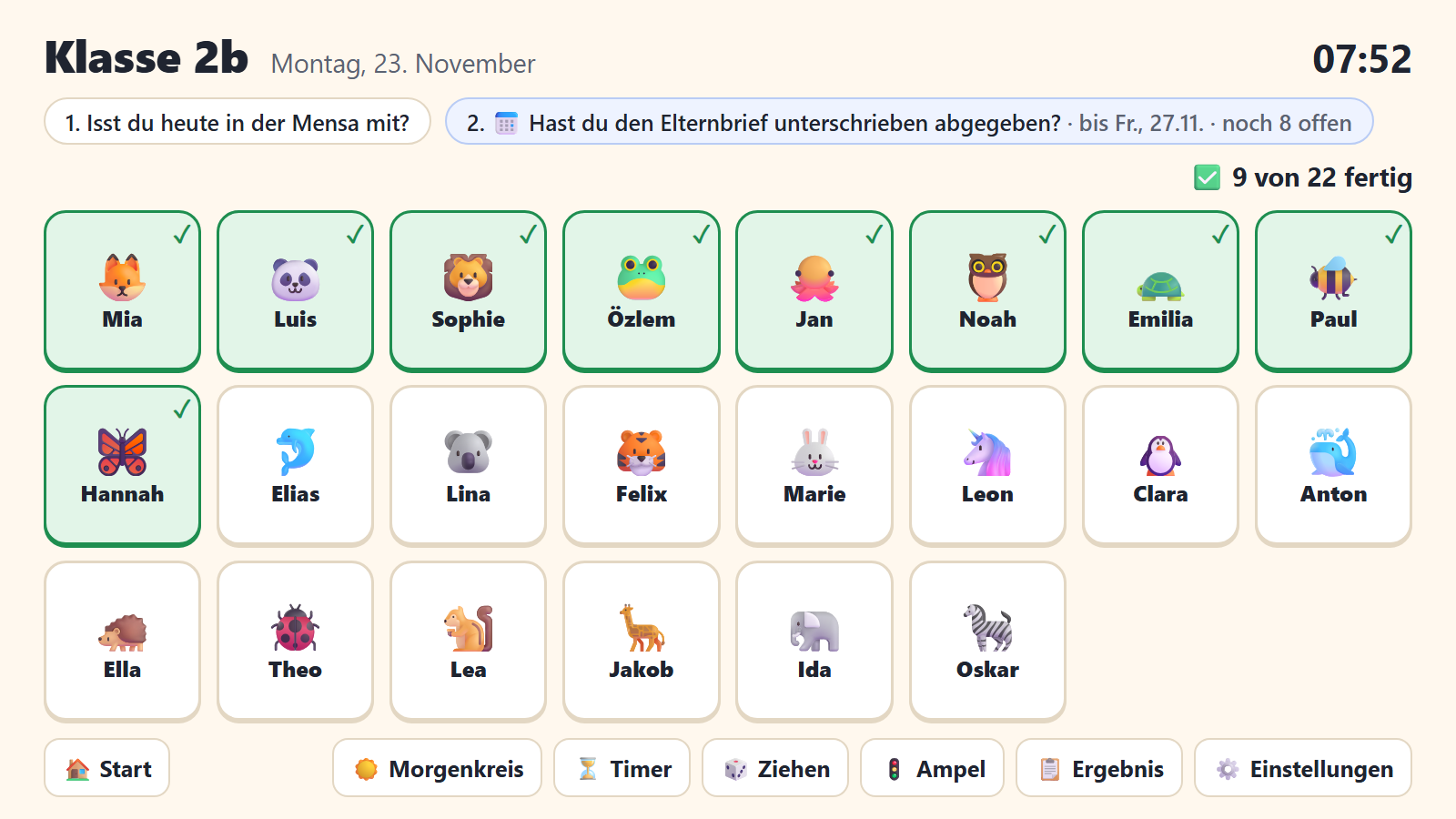
So sieht es an der Tafel aus
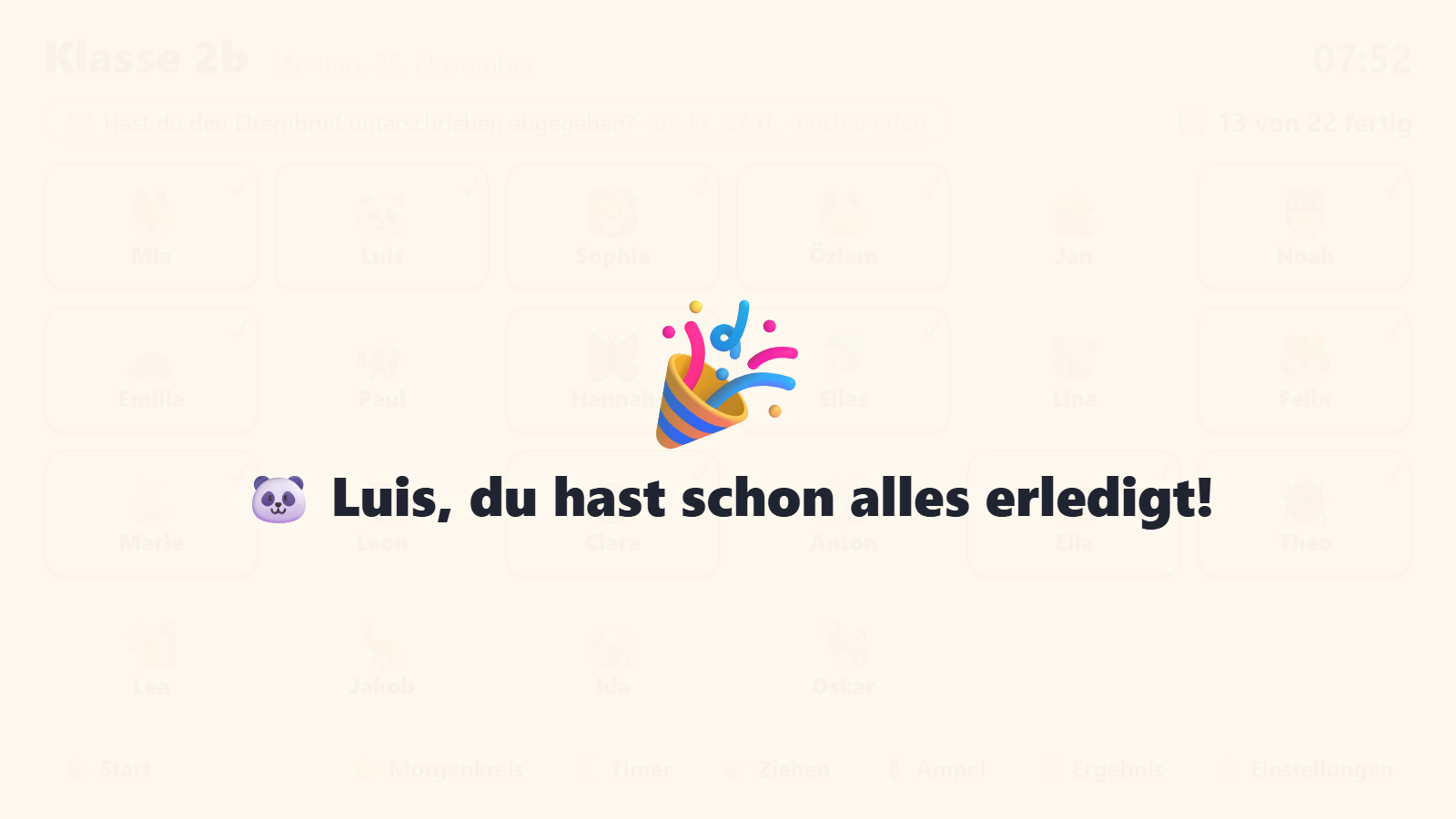
Die Frage steht oben mit 📅, der Frist und der Zahl der Kinder, die noch offen sind. Kinder, die schon alles erledigt haben, sind gleich grün. Tippen sie trotzdem auf ihr Tier, sagt die Tafel: „Du hast schon alles erledigt!“
Wer fehlt noch?
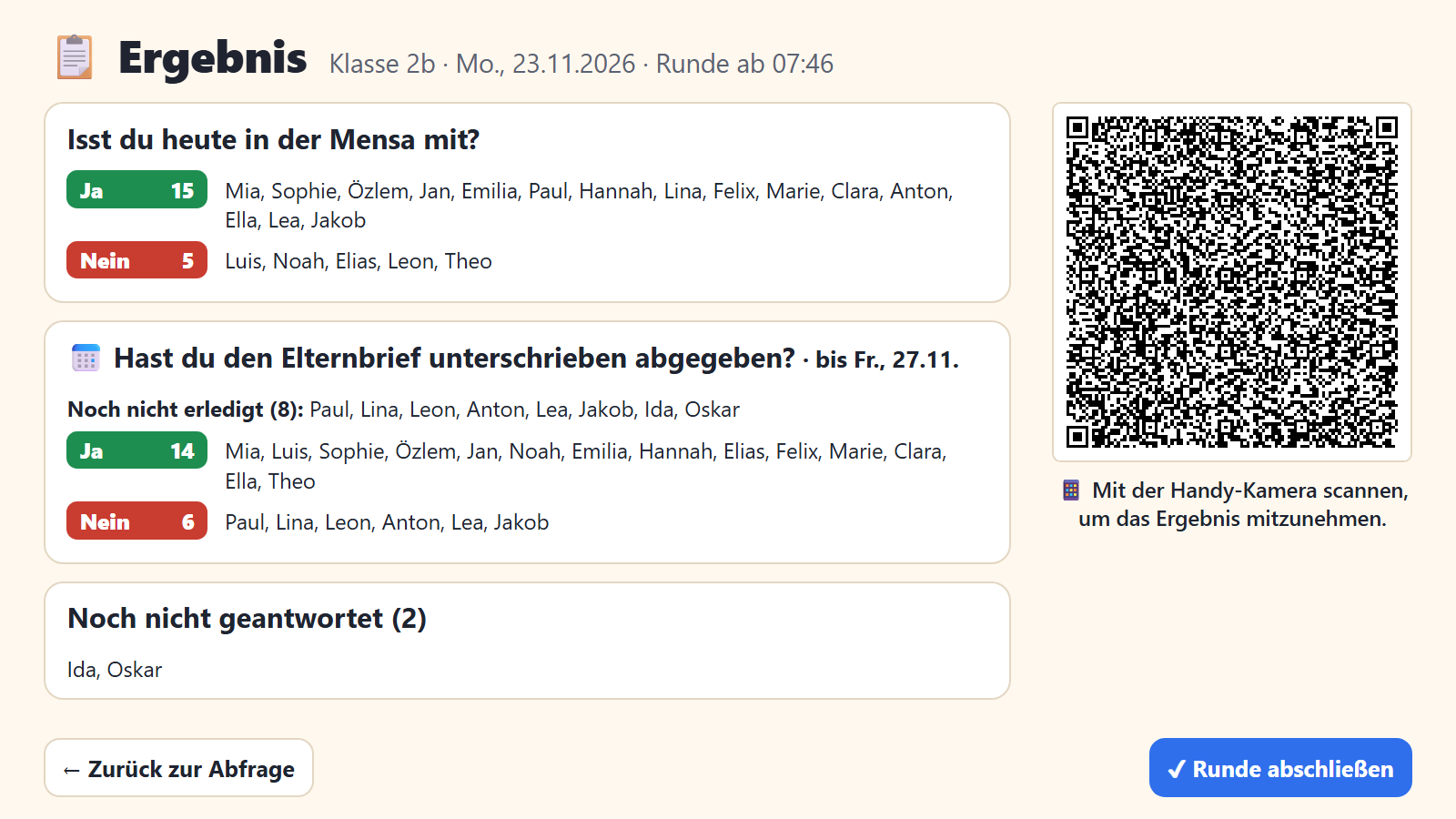
Unter 📋 Ergebnis steht bei der Fristfrage ganz oben „Noch nicht erledigt“ mit allen Namen. Die gleiche Liste siehst du auch unter Einstellungen → Fragen bei der Frage selbst.
Nach der Frist und in der nächsten Woche
- Nach dem Stichtag wird die Frage von selbst nicht mehr gestellt. Sie bleibt in deiner Liste, bis du sie löschst.
- Für die nächste Woche: bei der Frage ↺ Von vorn beginnen tippen und eine neue Frist wählen. Dann sind alle Kinder wieder offen.
- Hast du eine Frist verlängert (zum Beispiel auf Montag), bleiben die Kinder, die schon fertig sind, erledigt.
- Mehrere Aufgaben gleichzeitig gehen auch, zum Beispiel „Mathe-Blatt fertig?“ und „Lesetagebuch fertig?“. Jede Aufgabe ist dann eine eigene Frage mit Frist.
5 Klassenname und eigene PIN
Reiter 🔧 Allgemein:
- Darstellung: Ganz oben wählst du „Bunt & verspielt“ für die Grundschule (Klasse 1 bis 4), mit Tieren, kräftigen Farben und Symbolen, „Cool“ ab Klasse 5, mit eigener Schrift, kräftigen Konturen und Zeichen, die die Kinder selbst wählen, oder „Klar & sachlich“ für die Oberstufe, mit Namen und ruhigen Farben. Du kannst jederzeit wechseln, es geht nichts verloren.
- Name der Klasse: zum Beispiel „Klasse 2b“. Er steht oben groß auf der Tafel und später in deiner Tabelle.
- PIN: eine eigene Zahl mit 4 bis 8 Ziffern eintragen, die die Kinder nicht kennen. Nach dem Antippen außerhalb des Felds erscheint „Neue PIN gespeichert“.
- Antworten auf den Kacheln anzeigen: Ist das Häkchen aus (empfohlen), sieht die Klasse nur, wer schon geantwortet hat, nicht was.
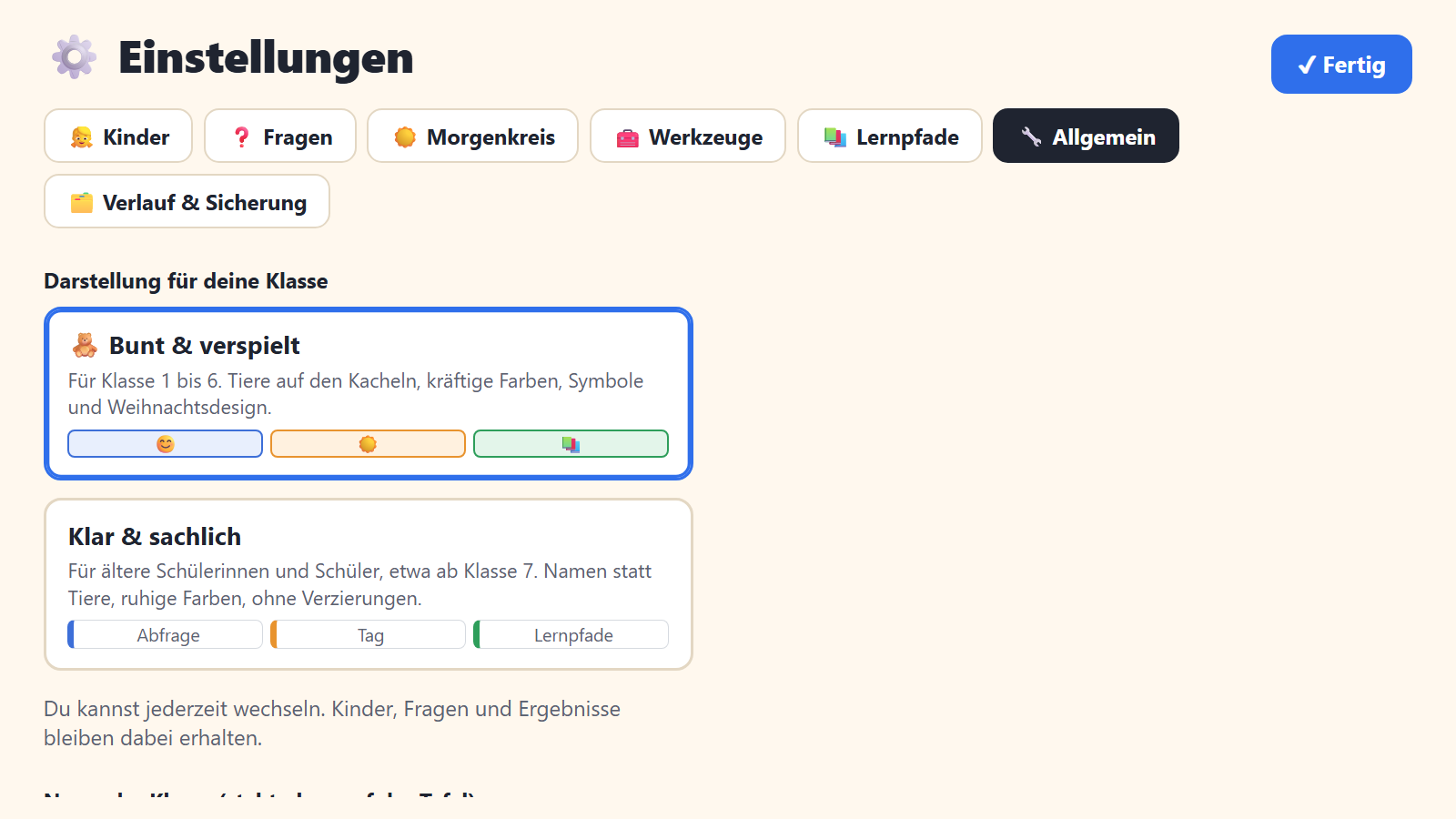
Zum Schluss oben rechts auf ✔ Fertig tippen. Die Tafel zeigt jetzt deine Klasse.
🎂 Geburtstage feiern
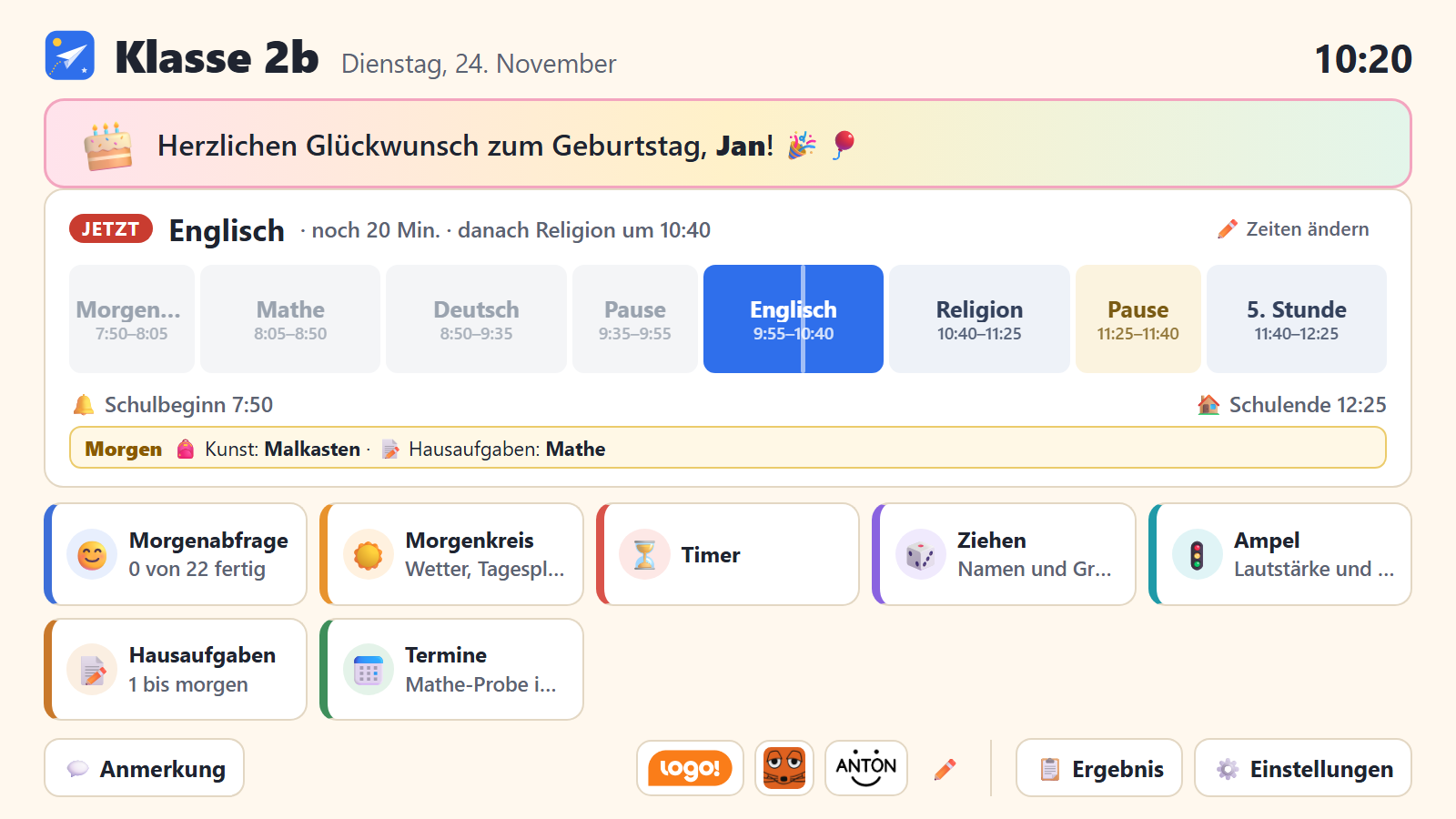
Hat ein Kind Geburtstag, erscheint auf dem Startbildschirm „Herzlichen Glückwunsch zum Geburtstag, …!“, im Morgenkreis steht „… hat Geburtstag!“, und auf der Kachel des Kindes tanzt ein 🎂. Wer am Wochenende Geburtstag hat, wird am Montag nachträglich gefeiert. Ausschalten kannst du das unter ⚙️ Einstellungen → 🔧 Allgemein → „Geburtstage auf der Tafel feiern“.
📅 Feiertage und Ferien
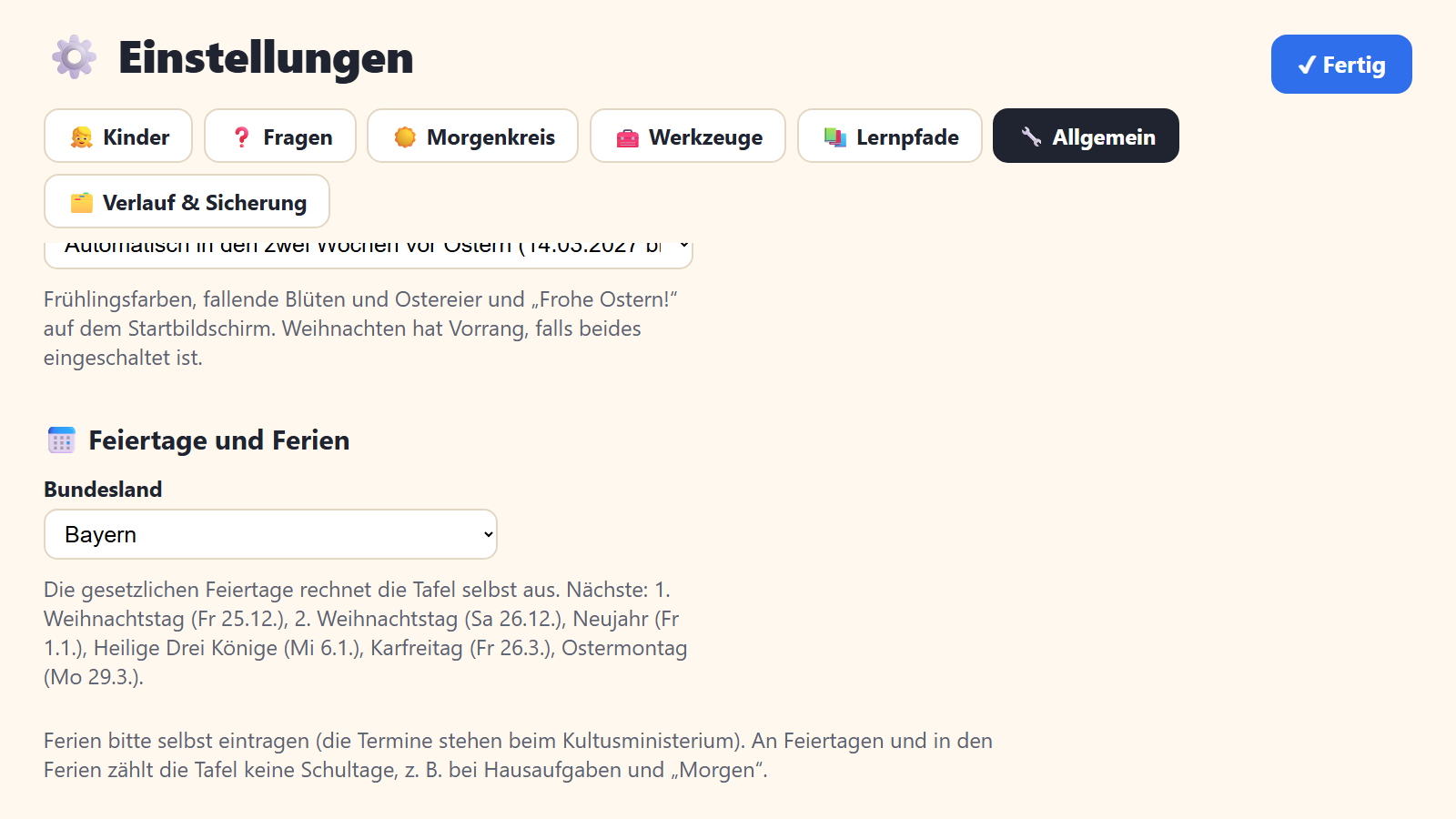
Unter ⚙️ Einstellungen → 🔧 Allgemein das Bundesland wählen. Die gesetzlichen Feiertage rechnet die Tafel dann selbst aus, in Bayern auch den schulfreien Buß- und Bettag. Die Ferien trägst du darunter mit + Ferien eintragen ein (Name, von, bis). Die Termine stehen auf der Seite deines Kultusministeriums.
- An Feiertagen steht auf dem Startbildschirm „Heute ist … · schulfrei“.
- Feiertage und Ferien erscheinen bei den Terminen (grau).
- Hausaufgaben, „Morgen mitbringen“ und vorbereitete Vertretungen überspringen freie Tage. Vor den Ferien heißt „nächster Schultag“ also der erste Tag danach.
6 Sicherung anlegen (wichtig!)
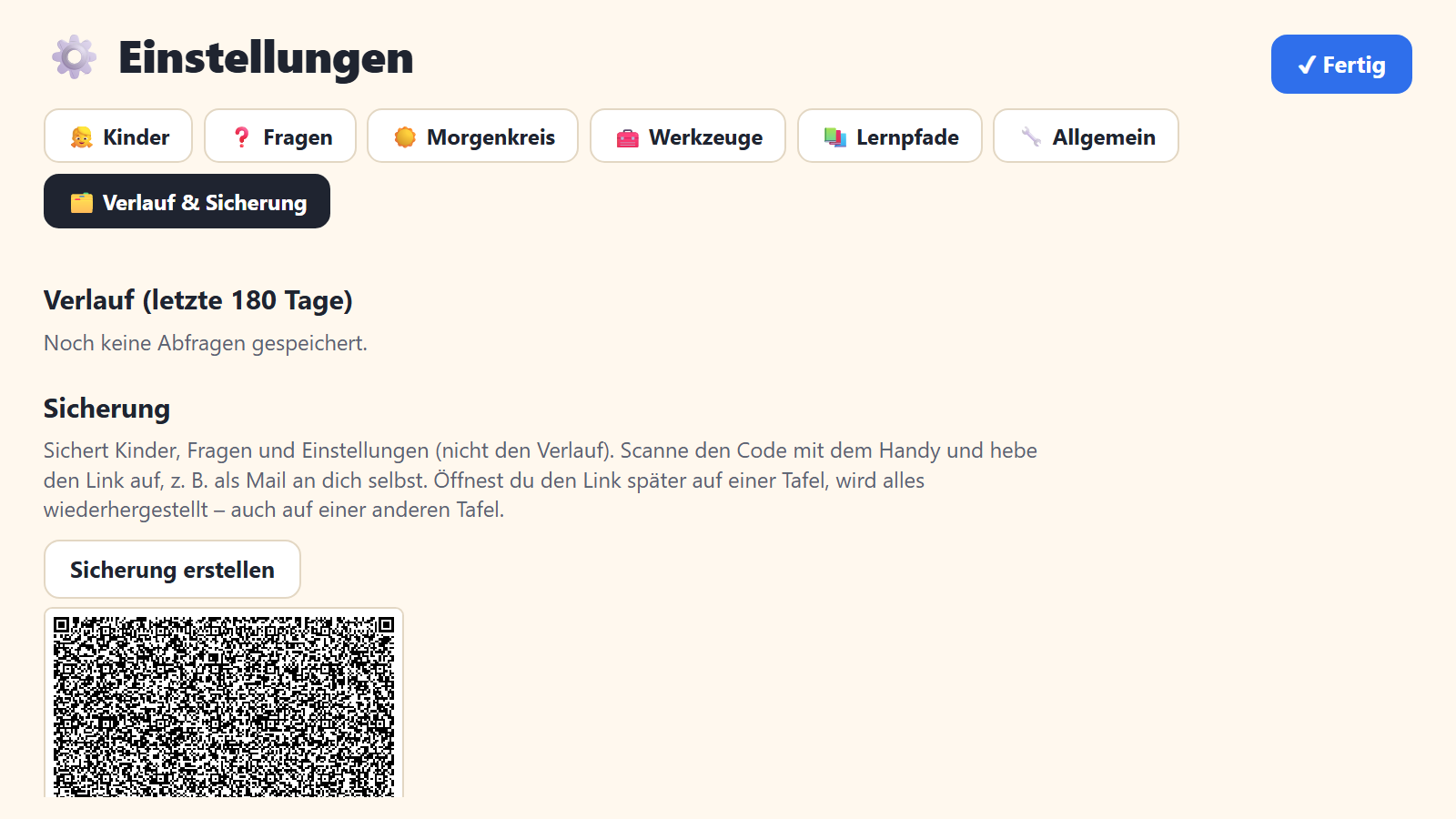
Deine Einrichtung liegt nur im Speicher dieser Tafel. Falls die Tafel ihren Speicher irgendwann löscht (zum Beispiel bei einem Update), ist mit einer Sicherung alles in einer Minute wieder da. Mach das einmal direkt nach der Einrichtung und immer dann, wenn du viel geändert hast.
- ⚙️ Einstellungen → Reiter 🗂️ Verlauf & Sicherung.
- Auf Sicherung erstellen tippen. Es erscheint ein QR-Code.
- Den Code mit der Handy-Kamera scannen. Es öffnet sich ein Link.
- Den Link nicht öffnen, sondern teilen bzw. kopieren und dir selbst per Mail schicken. Betreff zum Beispiel: „Sicherung Klassenflieger 2b“.
Sicherung wieder einspielen
- Die Mail mit dem Sicherungs-Link auf der Tafel öffnen (zum Beispiel im Webmailer im Browser der Tafel) und den Link antippen.
- Die Tafel fragt „Sicherung auf dieser Tafel einspielen?“, dann auf Einspielen tippen.
Das funktioniert auch an einer anderen Tafel, zum Beispiel wenn du den Raum wechselst oder eine Kollegin deine Fragen übernehmen möchte.
7 So läuft es jeden Morgen
Der Startbildschirm
Nach dem Öffnen zeigt die Tafel den heutigen Tag mit einer Zeitschiene: von Schulbeginn bis Schulende, mit Morgenkreis, Lernzeiten und Pausen. Der Abschnitt, der gerade läuft, ist dick umrandet, eine rote Linie zeigt die Uhrzeit. Oben steht zum Beispiel „Jetzt: Lernzeit · noch 18 Min. · danach Pause um 9:30“. Darunter liegen große Kacheln für die Morgenabfrage und alle Werkzeuge.
- Zeiten ändern: ✏️ Zeiten ändern antippen, PIN eingeben. Oben die Uhrzeit für den Schulbeginn, dann der Reihe nach jeden Abschnitt mit Name und Dauer (zum Beispiel „Lesezeit“, 15 Minuten). Mit ☕ Pause wird ein Abschnitt zur Pause und bekommt eine eigene Farbe. Die Uhrzeiten und das Schulende rechnet die Tafel selbst aus. Der Ablauf gilt für jeden Schultag.
- Abschnitt antippen: Beim laufenden Abschnitt bietet die Tafel einen ⏳ Timer bis zu dessen Ende an. Beim Morgenkreis kannst du ihn direkt öffnen.
- Links: Rechts unten in der Fußleiste stehen die Seiten, die ihr oft braucht, zum Beispiel logo! vom ZDF, Die Sendung mit der Maus und ANTON. Bekannte Seiten erscheinen nur mit ihrem Logo, eigene Links mit Zeichen und kurzem Namen. Ein Tipp öffnet die Seite in einem neuen Fenster. Mit dem Stift ✏️ daneben (PIN) trägst du eigene ein: Name, Zeichen und die Adresse, die mit https:// beginnt.
- 🎄 Weihnachten: Am 24. Dezember schmückt sich die Tafel von selbst: Schnee, Weihnachtsfarben und „Frohe Weihnachten!“. Unter ⚙️ Einstellungen → 🔧 Allgemein kannst du das Weihnachtsdesign auch früher einschalten, zum Beispiel für die letzten Schultage vor den Ferien, oder ganz ausschalten.
- 💬 Anmerkung: Fällt dir etwas auf, eine Idee, ein Fehler oder etwas, das dir gefällt? Unten links 💬 Anmerkung antippen, aufschreiben, + Notieren. Über den Tag kannst du mehrere sammeln. Zum Schicken den QR-Code mit dem Handy scannen: Das E-Mail-Programm öffnet sich mit dem fertigen Text an support@klassenflieger.de, du musst nur noch senden. Am Laptop geht es mit E-Mail öffnen. Danach ✔ Geschickt, Liste leeren. Unter ⚙️ Einstellungen → 🔧 Allgemein lässt sich der Knopf ausschalten.
Die Morgenabfrage
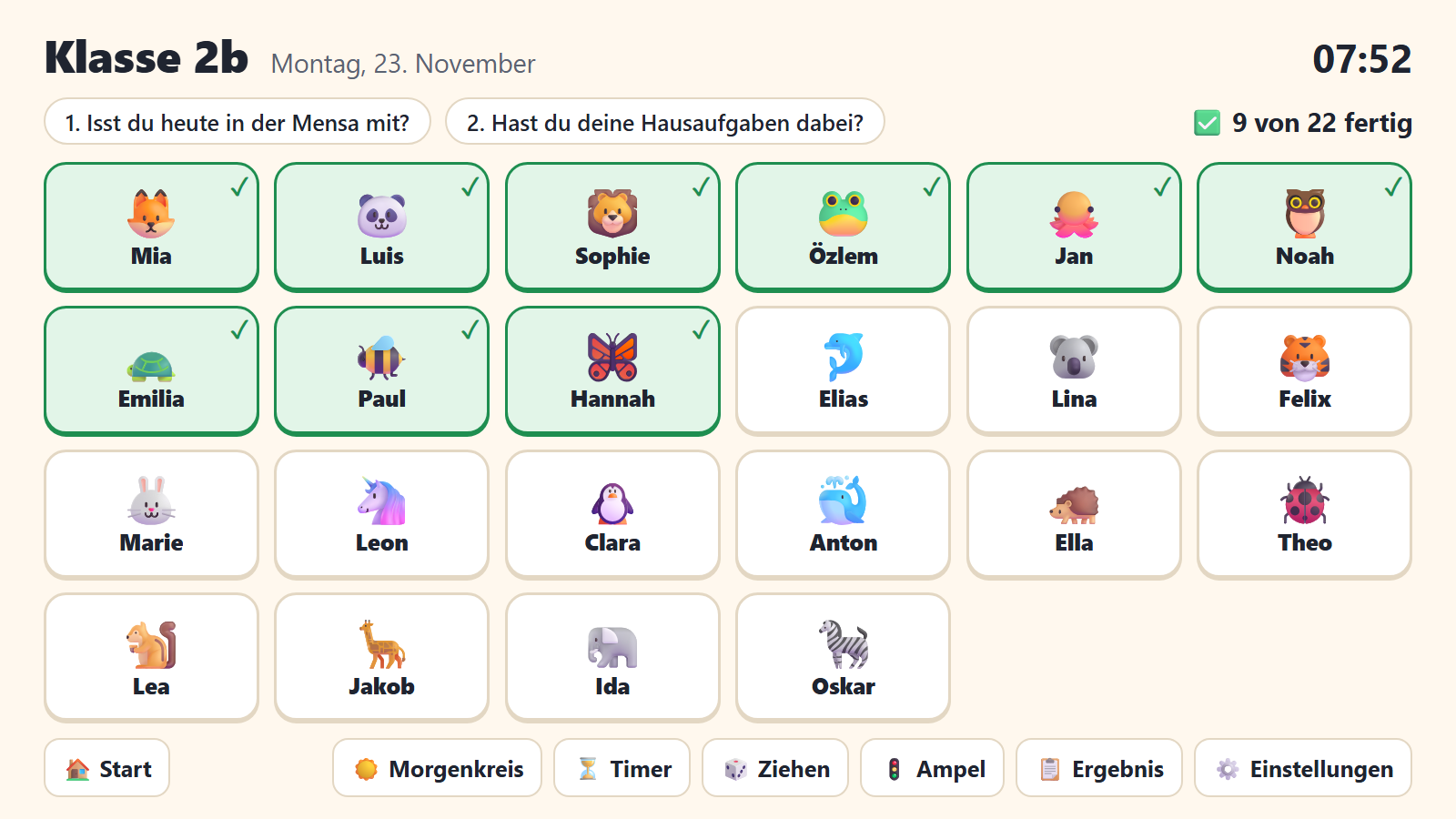
- Tafel einschalten und auf dem Startbildschirm die Kachel 😊 Morgenabfrage antippen. Am neuen Tag sind alle Tiere wieder leer.
- Die Kinder kommen nacheinander an die Tafel und tippen auf ihr eigenes Tier.
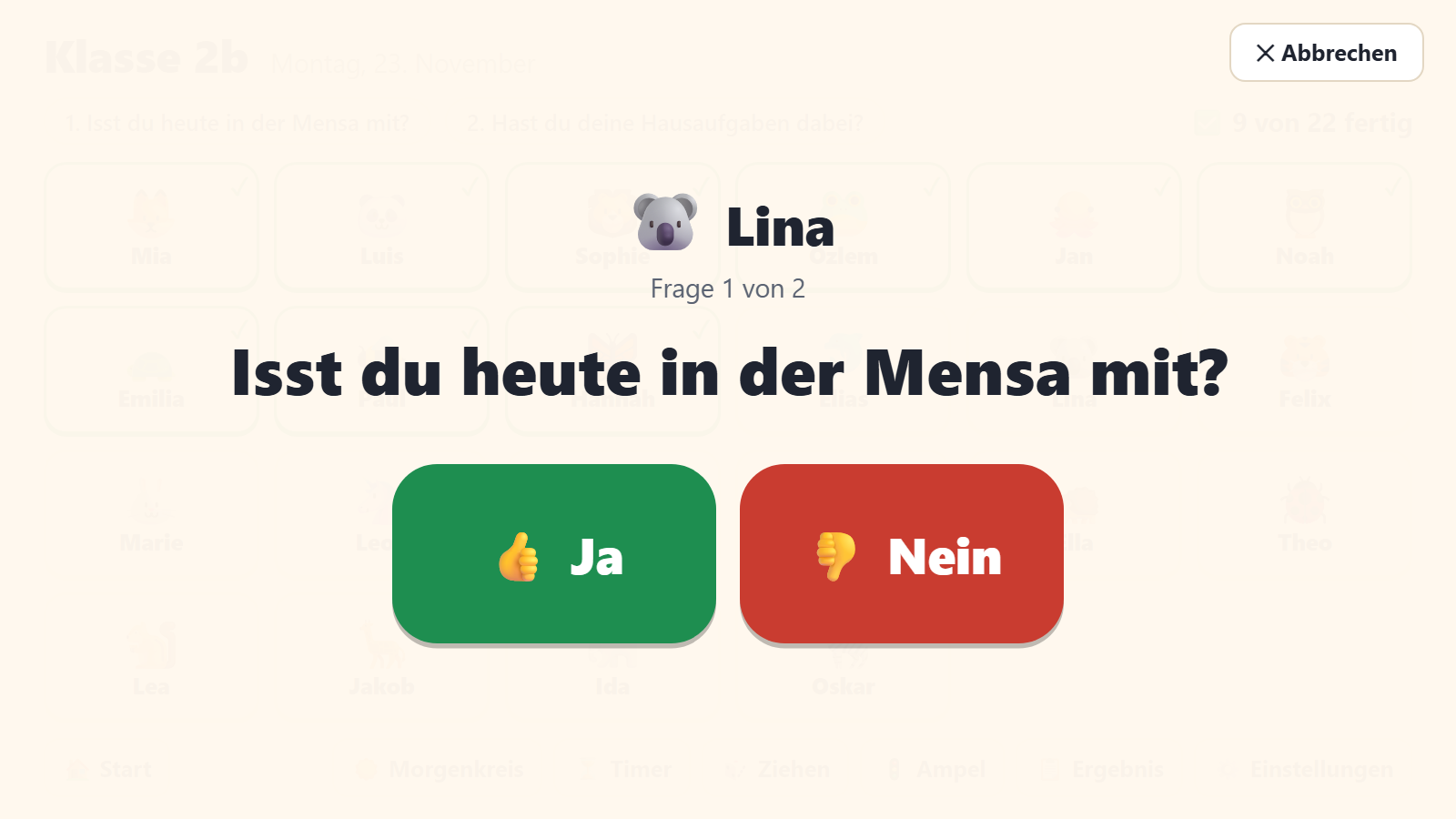
- Die Frage erscheint groß. Das Kind tippt auf seine Antwort. Bei mehreren Fragen kommt danach automatisch die nächste.
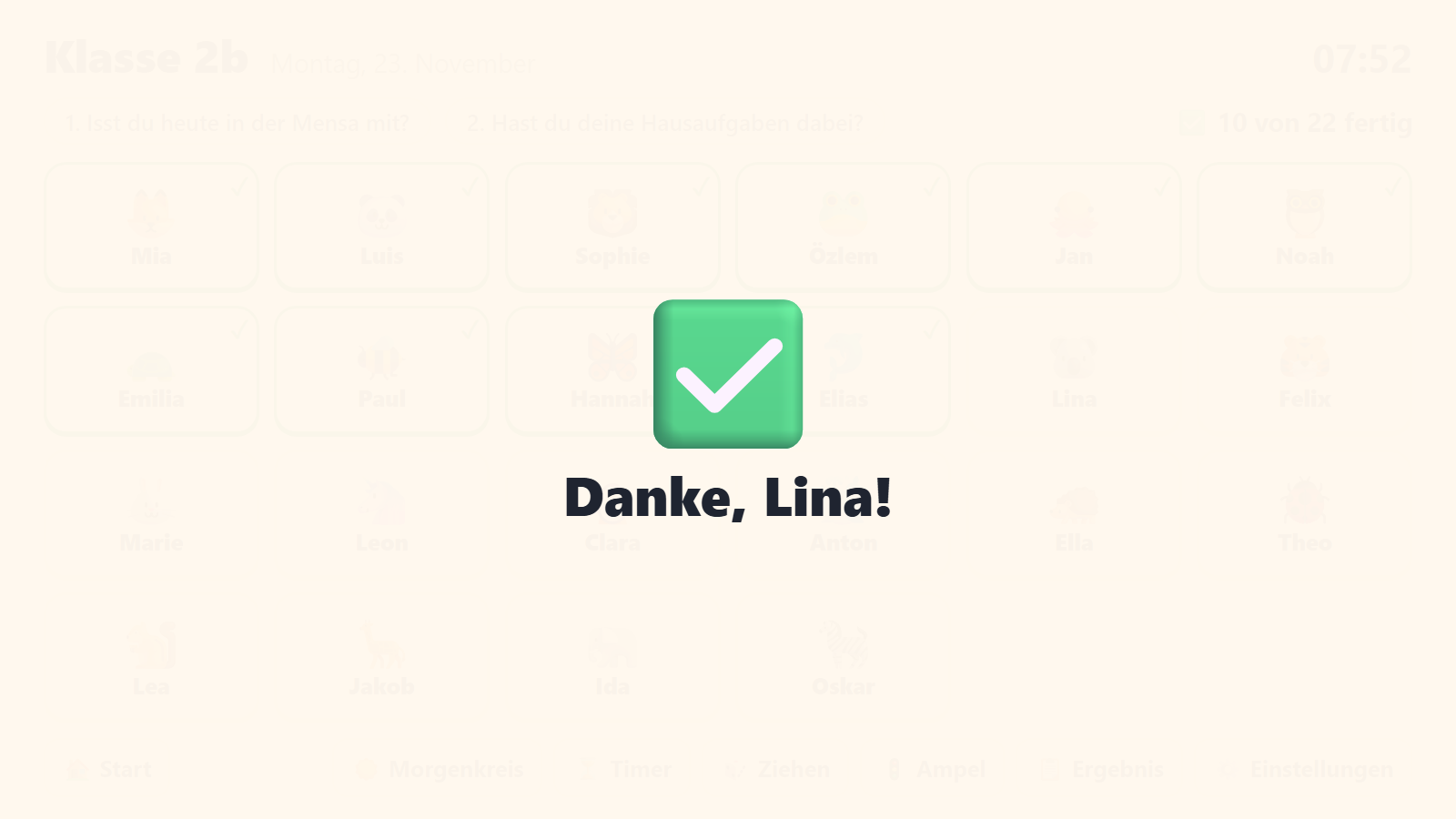
- Zum Schluss sagt die Tafel „Danke!“ und kehrt nach einer Sekunde zur Übersicht zurück.
Gut zu wissen
- Vertippt? Einfach nochmal auf das eigene Tier tippen und neu antworten. Es zählt immer die letzte Antwort.
- Aus Versehen geöffnet? Oben rechts ✕ Abbrechen. Lässt ein Kind die Frage offen, schließt sie sich nach einer Minute von selbst.
- Für ein anderes Kind getippt? Das ist möglich, denn die Tafel weiß nicht, wer davor steht. Für Fragen wie „Isst du mit?“ ist das kein Problem. Für Bewertungen oder Geheimes ist die Morgenabfrage nicht gedacht.
8 Ergebnis ansehen und mitnehmen
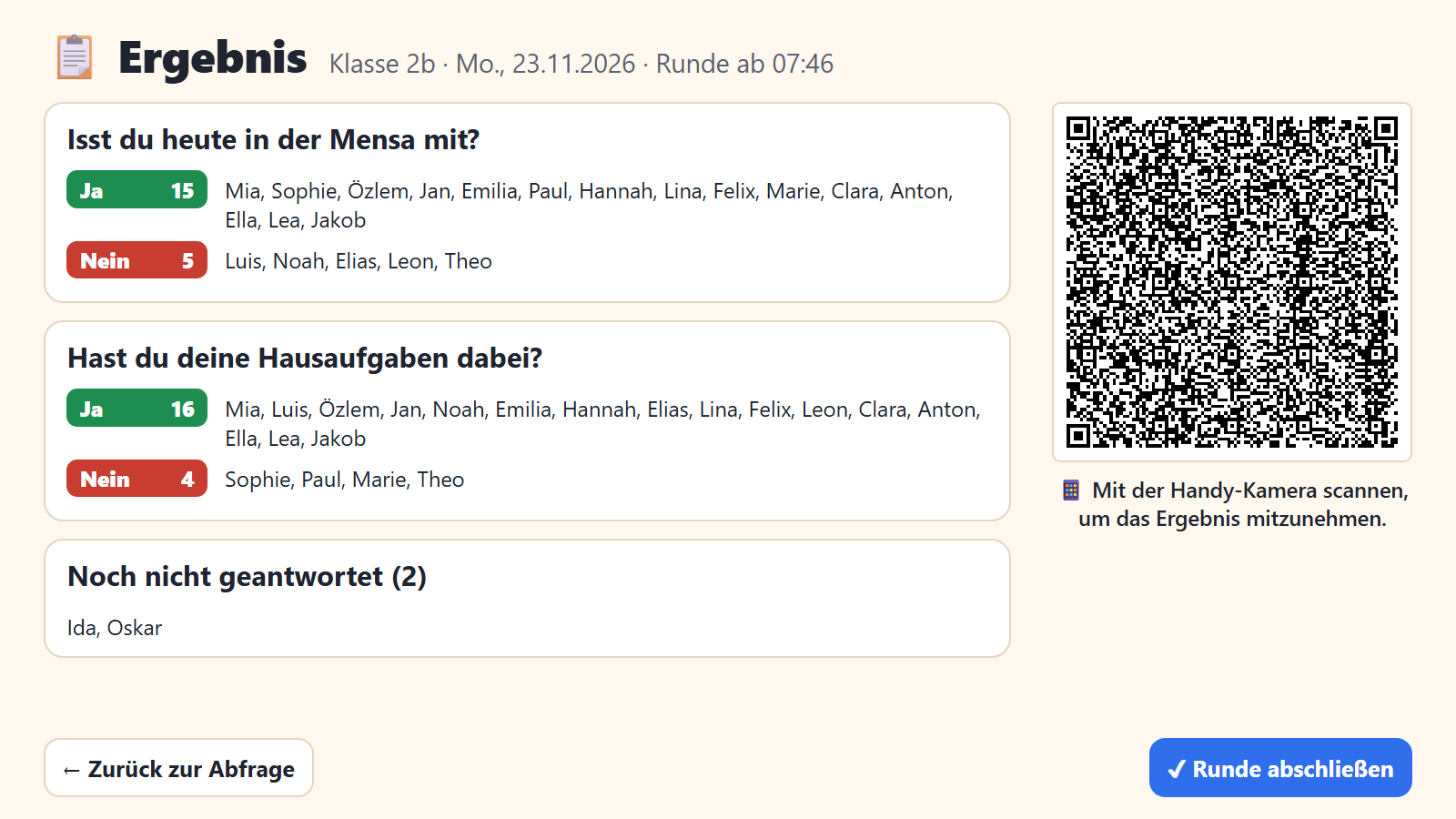
- Unten auf 📋 Ergebnis tippen und deine PIN eingeben.
- Du siehst für jede Frage, wer was geantwortet hat, und unten, wer noch fehlt.
Aufs Handy holen
- Die Kamera-App auf dem Handy öffnen (keine extra App nötig) und auf den QR-Code richten, ca. 1–2 Meter Abstand.
- Den angezeigten Link antippen. Auf dem Handy öffnet sich die Ergebnisseite.
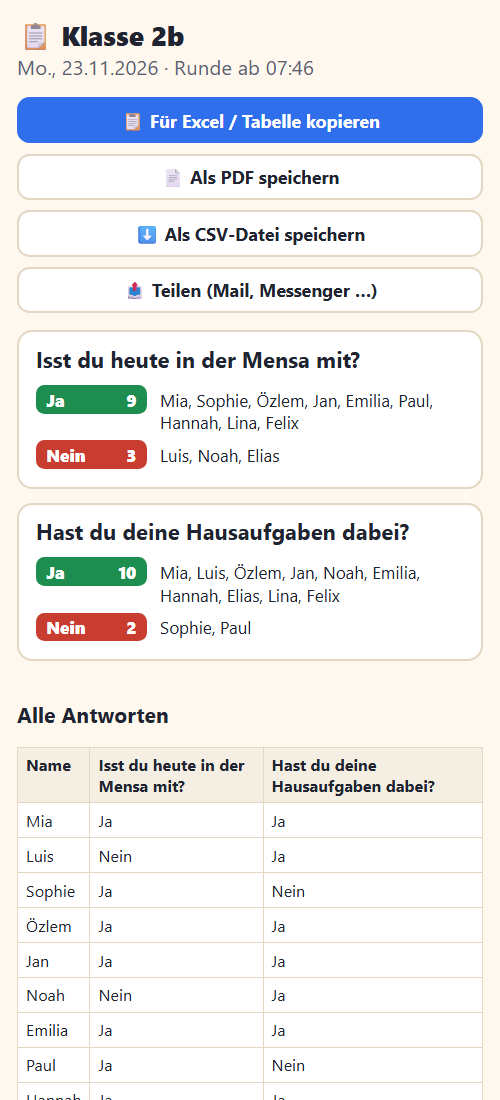
Auf dem Handy hast du drei Möglichkeiten:
- 📋 Für Excel / Tabelle kopieren – zum Einfügen in deine Tabelle (siehe nächster Abschnitt)
- ⬇️ Als CSV-Datei speichern – eine Datei, die Excel direkt öffnen kann
- 📄 Als PDF speichern – das Ergebnis als fertige Seite zum Ablegen, Ausdrucken oder Weiterschicken
- 📤 Teilen – zum Beispiel per Mail an dich selbst oder ans Sekretariat (Essenszahlen!)
9 Ergebnis in deine Tabelle übernehmen
Die Ergebnisse kommen so an, dass jede Zeile ein Kind an einem Tag ist:
| Datum | Uhrzeit | Klasse | Name | Hast du deine Hausaufgaben dabei? | Hast du deine Sportsachen dabei? |
|---|---|---|---|---|---|
| 23.11.2026 | 07:46 | Klasse 2b | Mia | Ja | Ja |
| 23.11.2026 | 07:46 | Klasse 2b | Luis | Nein | Ja |
| 23.11.2026 | 07:46 | Klasse 2b | Sophie | Ja | Nein |
Am ersten Tag: Tabelle anlegen
- In Excel (oder Google Tabellen, Numbers) eine neue, leere Tabelle anlegen, zum Beispiel „Morgenabfrage 2b“.
- Auf dem Handy 📋 Für Excel / Tabelle kopieren tippen.
- In der Tabelle in Zelle A1 tippen und Einfügen wählen. Die Überschriften und alle Kinder stehen in eigenen Spalten.
Ab dem zweiten Tag: unten anhängen
- Auf dem Handy wieder 📋 Für Excel / Tabelle kopieren tippen.
- In der Tabelle in die erste leere Zeile unter den Daten tippen und einfügen.
- Die Überschriftenzeile, die mit eingefügt wurde, einfach löschen.
Kopieren klappt am besten, wenn du die Tabelle auf dem Handy offen hast (Excel- oder Google-Tabellen-App). Arbeitest du lieber am Computer: 📤 Teilen → per Mail an dich schicken, am Computer kopieren und einfügen.
🎲 Stichprobe: Stimmt das Ja wirklich?
Bei Ja-Fragen wie „Hast du deine Hausaufgaben dabei?“ kann ein Kind schummeln. Darum gibt es im 📋 Ergebnis unter der Frage den Knopf 🎲 Stichprobe:
- Die Tafel lost zwei oder drei Kinder aus, die Ja gesagt haben.
- Du schaust kurz nach und tippst bei jedem ✔ stimmt oder ✘ stimmt nicht.
Wer schon einmal nicht gestimmt hat, wird in den nächsten Wochen öfter ausgelost. Unter ⚙️ Einstellungen → 🗂️ Verlauf & Sicherung siehst du für die letzten 60 Tage, wie oft ein Kind geprüft wurde und wie oft es nicht stimmte.
10 Neue Runde, Fragen ändern, Verlauf
Jeden Tag automatisch neu
Am nächsten Morgen sind alle Tiere wieder leer. Du musst dafür nichts tun. Die Antworten vom Vortag bleiben im Verlauf gespeichert. Ausnahme: Aufgaben mit Frist. Wer die schon erledigt hat, bleibt bis zur Frist erledigt.
Zweite Abfrage am selben Tag
Möchtest du am Nachmittag noch einmal fragen (zum Beispiel „Wer wird abgeholt?“):
- 📋 Ergebnis → unten rechts ✔ Runde abschließen → bestätigen.
- Unter Einstellungen → Fragen die neue Frage aktivieren, die anderen ausschalten.
Fragen ändern, wenn schon Kinder geantwortet haben
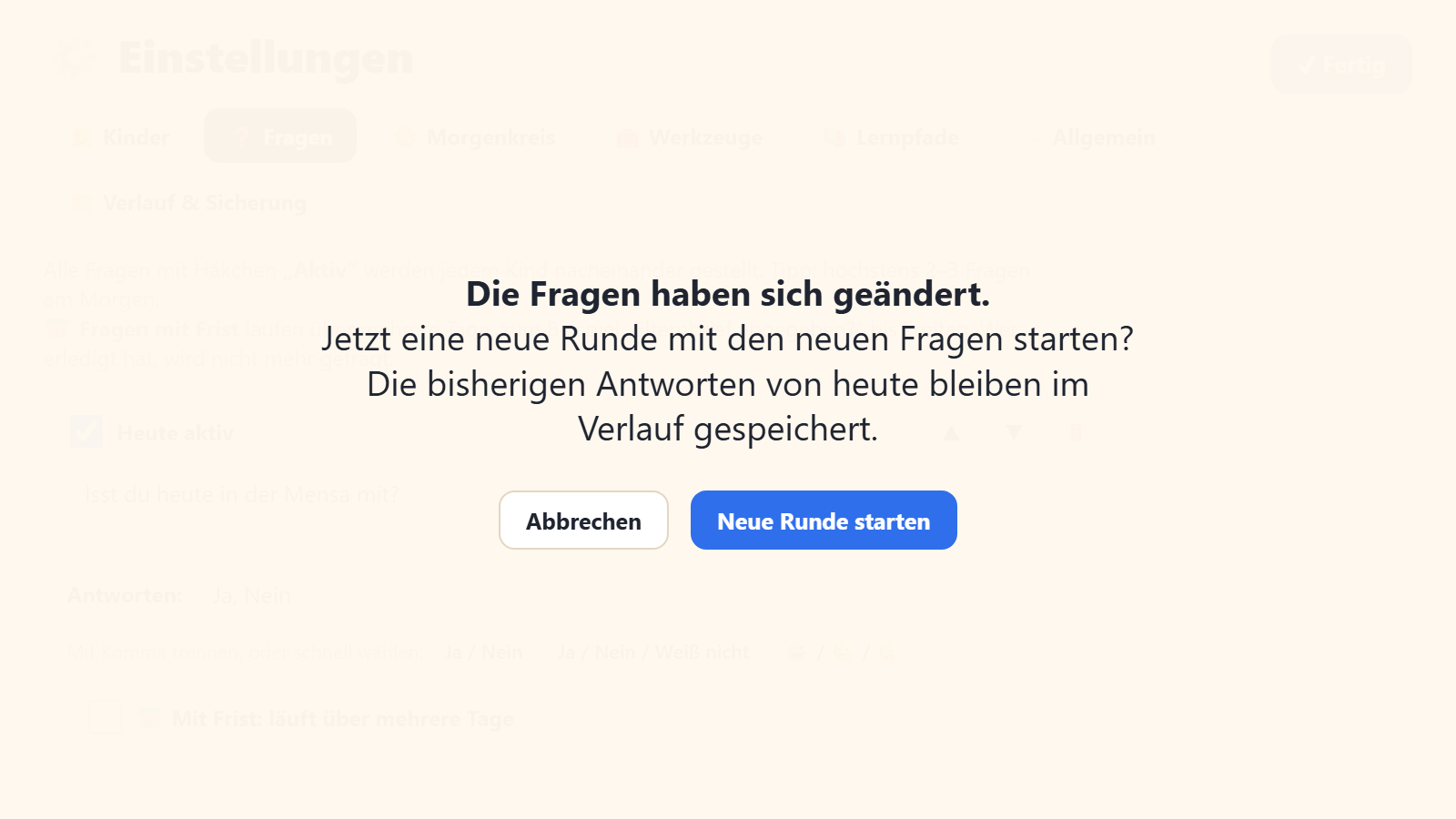
Dann fragt die Tafel beim Verlassen der Einstellungen, ob sie eine neue Runde mit den neuen Fragen starten soll. Die bisherigen Antworten gehen dabei nicht verloren.
Frühere Ergebnisse ansehen
⚙️ Einstellungen → 🗂️ Verlauf & Sicherung. Dort stehen alle Runden der letzten 180 Tage. Ansehen zeigt das Ergebnis mit QR-Code, so kannst du ein vergessenes Ergebnis auch später noch aufs Handy holen.
11 Morgenkreis und Werkzeuge
Unten auf der Tafel liegen neben 📋 Ergebnis vier Knöpfe: ☀️ Morgenkreis, ⏳ Timer, 🎲 Ziehen und 🚦 Ampel. Sie brauchen keine PIN, damit du sie im Unterricht mit einem Fingertipp öffnen kannst. Du findest sie auch als große Kacheln auf dem Startbildschirm. Unten in jedem Werkzeug kommst du mit 🏠 Start zurück oder direkt zum nächsten Werkzeug. Alles, was die Kinder nicht verstellen sollen (Tagesablauf, Dienste, Texte), liegt hinter der PIN in den Einstellungen.
☀️ Morgenkreis
Der Morgenkreis zeigt auf einen Blick: welcher Tag heute ist, das Wetter, den Tagesablauf mit Bildkarten, die Klassendienste der Woche und, wenn du eins einträgst, das Ziel der Woche.
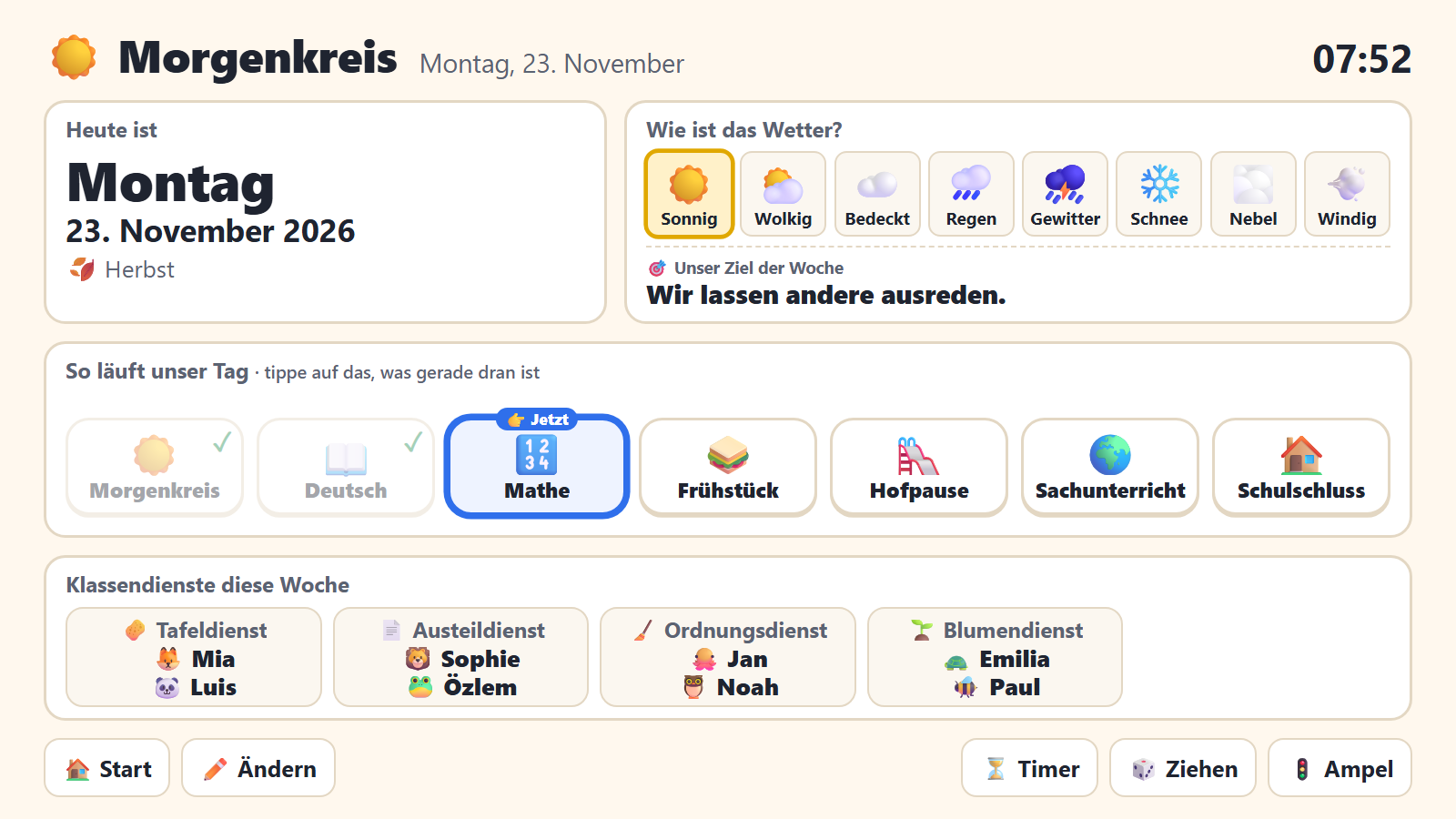
- Wetter: Ist unter 🔧 Allgemein der Ort der Schule eingetragen, zeigt der Morgenkreis das Wetter vom Wetterdienst mit Temperatur an, niemand muss etwas antippen. Ohne Ort tippt ein Kind auf das passende Bild.
- Tagesablauf: Auf die Karte tippen, die gerade dran ist. Sie bekommt „👉 Jetzt“, alles davor wird blass mit Haken. So sehen die Kinder den ganzen Tag, wie weit ihr seid.
- Am nächsten Morgen sind Wetter und „Jetzt“ von selbst wieder leer.
Tagesablauf einstellen
- Im Morgenkreis auf ✏️ Ändern tippen (oder ⚙️ Einstellungen → 📅 Tagesplan) und die PIN eingeben.
- Oben den Wochentag wählen: Mo bis Fr. Jeder Tag hat seinen eigenen Ablauf.
- Unten Karten antippen, zum Beispiel + 📖 Deutsch oder + 🛝 Hofpause. Für alles andere: + Eigene Karte, Text eintippen und auf das Bild tippen, um ein anderes zu wählen.
- Mit ▲ ▼ die Reihenfolge ändern, mit 🗑 eine Karte löschen.
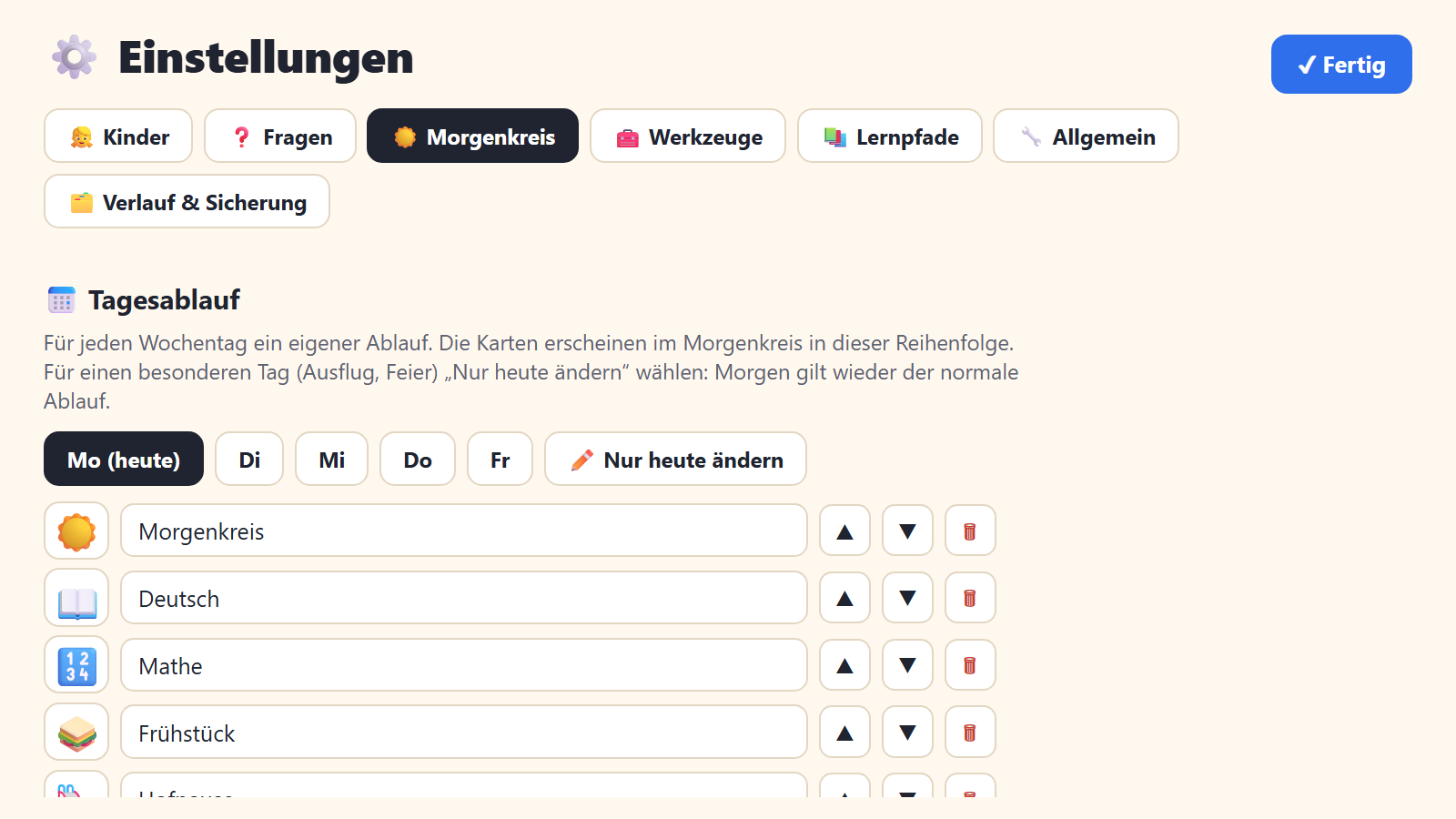
- Fast jeder Tag gleich? Einen Tag fertig machen und Diesen Ablauf für alle Tage Mo–Fr übernehmen tippen. Danach nur noch die Unterschiede ändern.
- Ein besonderer Tag (Ausflug, Sportfest, Feier): ✏️ Nur heute ändern wählen. Das ändert nur den heutigen Tag. Morgen gilt wieder der normale Ablauf.
- Bis zu 8 Karten passen bequem in eine Zeile. Mehr gehen auch, dann werden die Karten kleiner.
📅 Stundenplan: je Wochentag andere Fächer
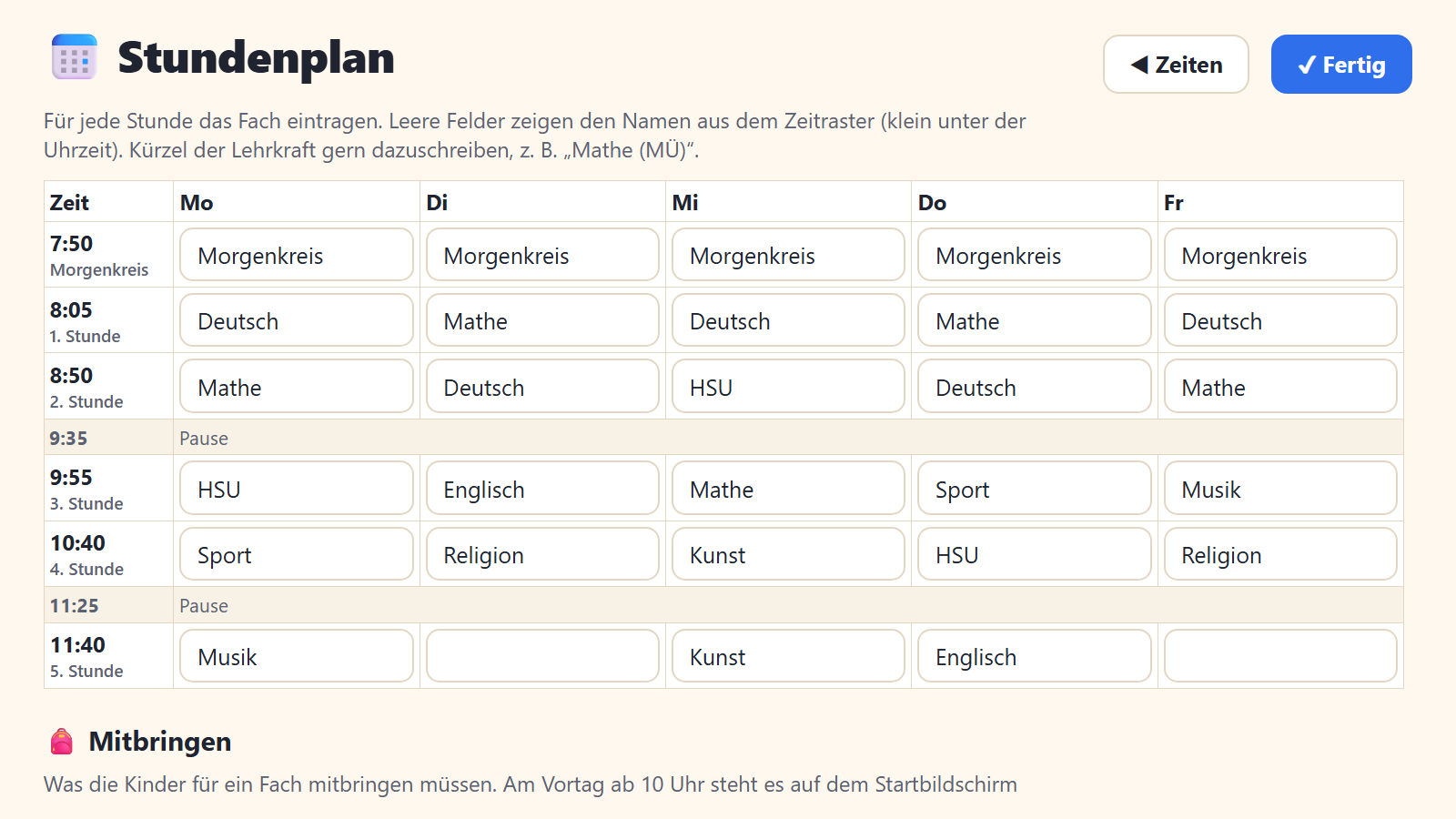
Für Schulen mit Fachunterricht: Statt eines Tagesablaufs für alle Tage gibt es einen Stundenplan.
- Auf dem Startbildschirm ✏️ Zeiten ändern (PIN). Oben stehen wie bisher die Zeiten: Schulbeginn, Stunden und Pausen. Die gelten für alle Tage.
- Unten das Häkchen „Je Wochentag andere Fächer (Stundenplan)“ setzen, dann 📅 Fächer je Wochentag eintragen.
- In der Tabelle für jede Stunde und jeden Tag das Fach eintragen. Kürzel der Lehrkraft gern dazuschreiben, z. B. „Mathe (MÜ)“.
- Darunter bei 🎒 Mitbringen je Fach eintragen, was die Kinder brauchen, z. B. Sport: Sportzeug, Kunst: Malkasten.
A- und B-Wochen: Wechselt der Stundenplan wöchentlich, unter den Zeiten das Häkchen „A- und B-Wochen“ setzen. Im Stundenplan gibt es dann zwei Reiter. In der B-Woche trägst du nur ein, was anders ist, leere Felder übernehmen die A-Woche. Stimmt die Woche nicht, hilft Stimmt nicht, tauschen. Auf dem Startbildschirm steht neben dem Schulbeginn, welche Woche gerade ist.
Danach zeigt die Leiste auf dem Startbildschirm jeden Tag die richtigen Fächer. Ab 10 Uhr steht darunter, was morgen ansteht: was mitzubringen ist, welche Hausaufgaben fällig sind und welche Prüfungen anstehen. Am Freitag gilt das für Montag.
📝 Hausaufgaben
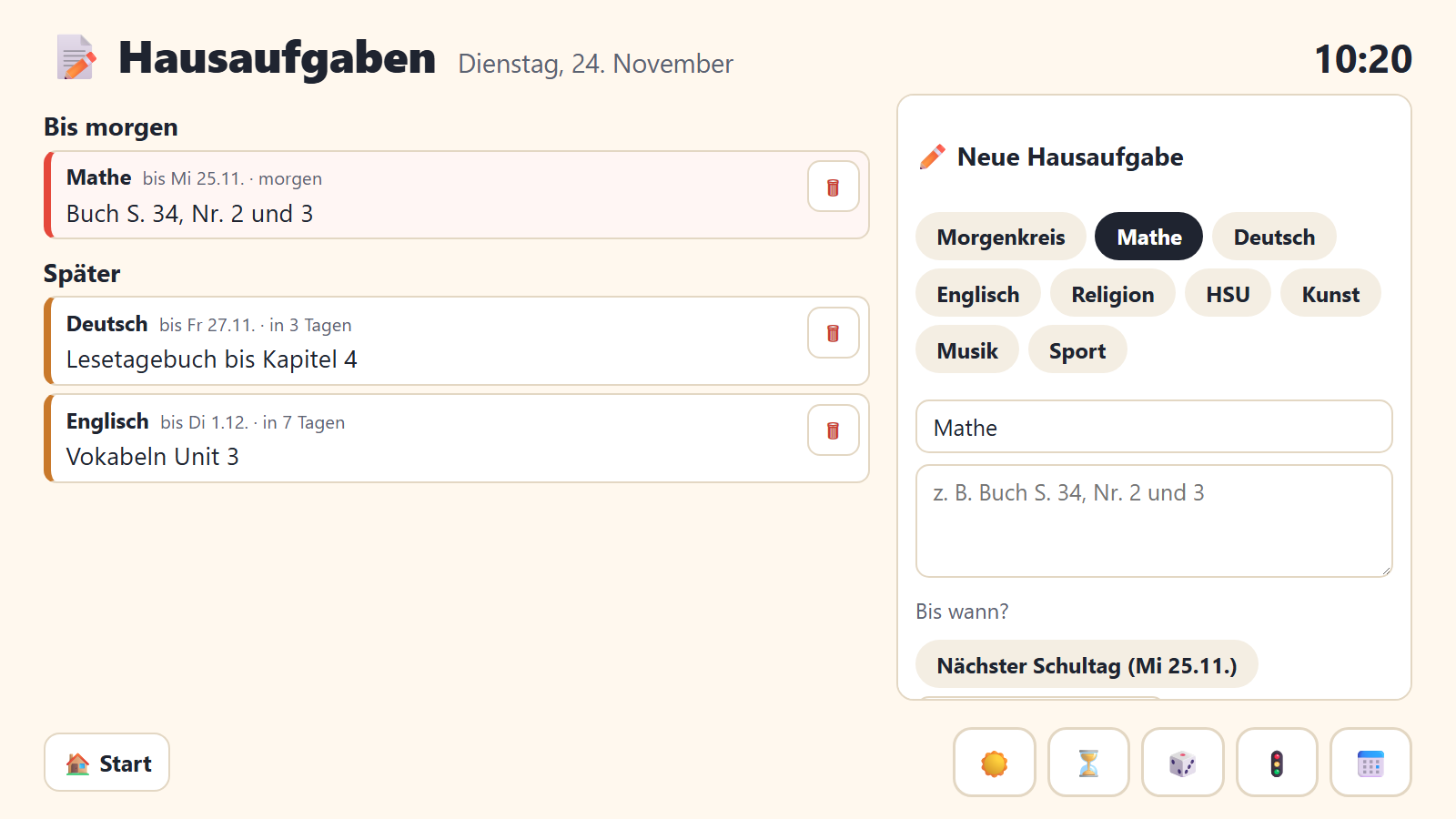
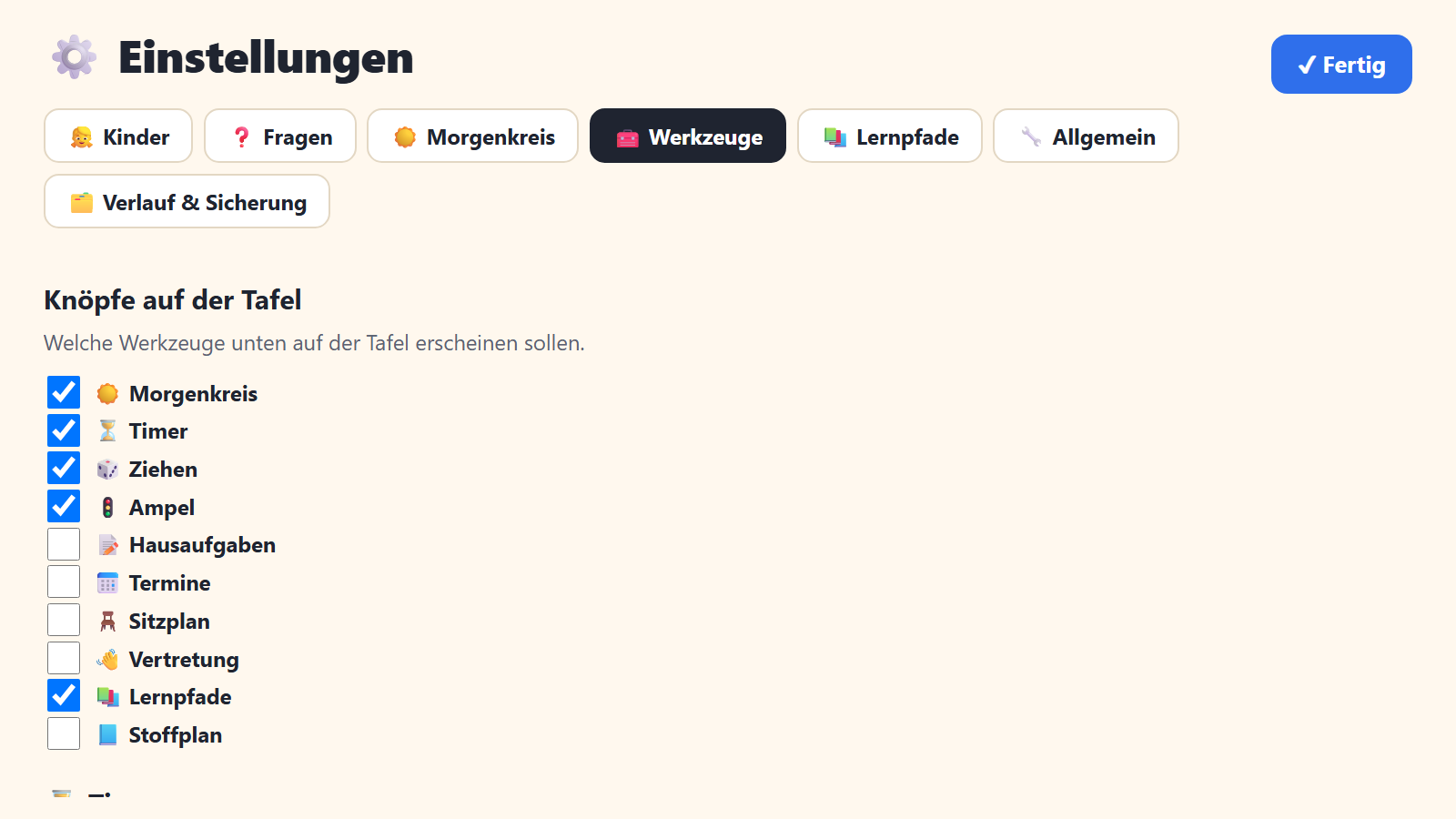
Einschalten unter ⚙️ Einstellungen → 🧰 Werkzeuge → Knöpfe auf der Tafel: 📝 Hausaufgaben.
- ✏️ Hausaufgabe eintragen (PIN), Fach antippen, Aufgabe schreiben, + Eintragen.
- Bis wann: Mit Stundenplan schlägt die Tafel die nächste Stunde dieses Fachs vor, sonst den nächsten Schultag. Ein anderes Datum geht auch.
- Die Kinder sehen auf der Tafel, was bis zum nächsten Schultag fällig ist und was später kommt. Eine Woche nach dem Termin verschwinden Hausaufgaben von selbst.
📅 Termine und Probenplan
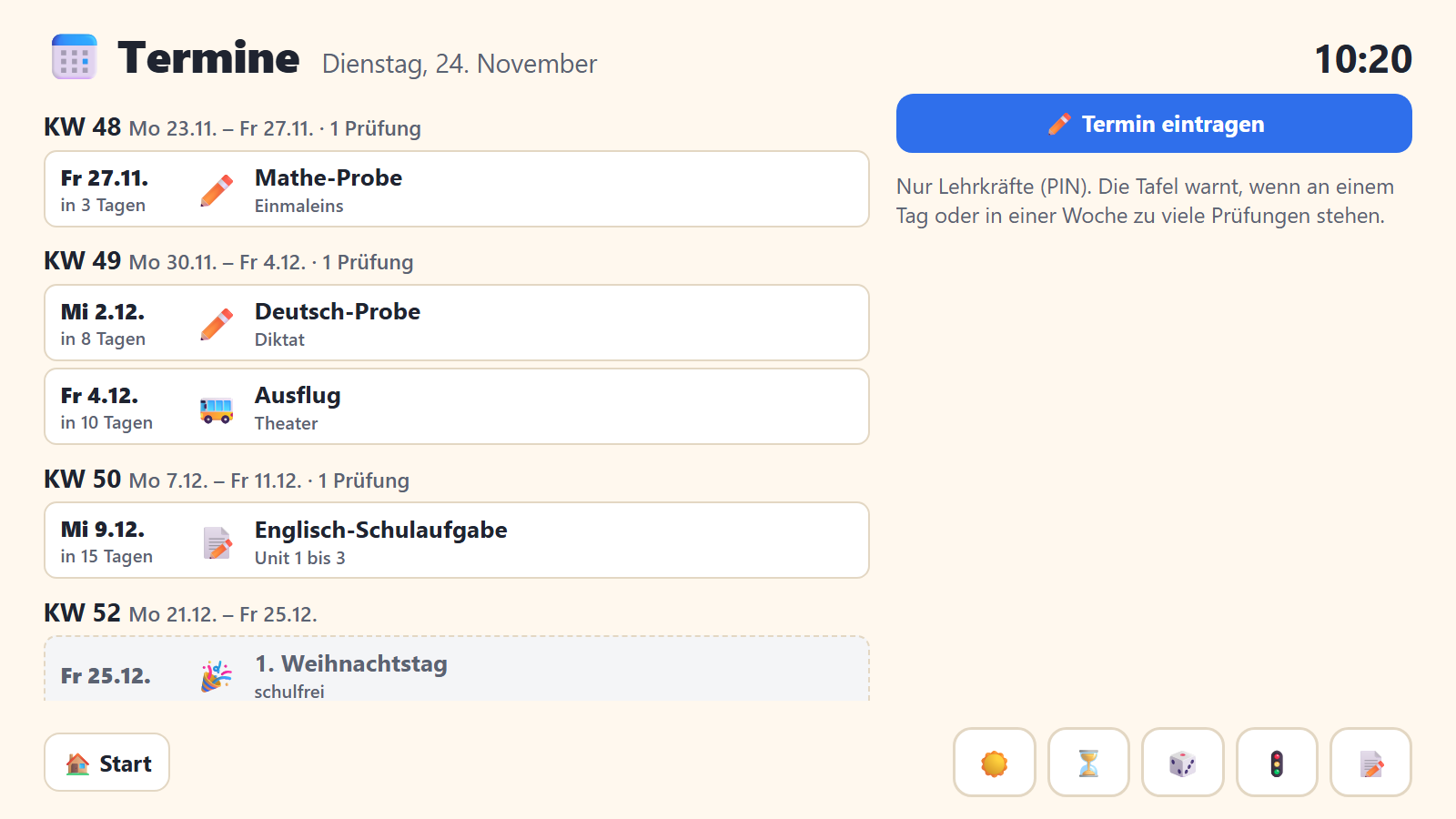
Einschalten wie oben: 📅 Termine. Für Schulaufgaben, Proben und Tests, Referate, Ausflüge und anderes.
- ✏️ Termin eintragen (PIN): Art wählen, Datum, Fach und Stoff oder Hinweis, + Eintragen.
- Warnung bei zu vielen Prüfungen: Stehen an einem Tag oder in einer Woche schon zu viele Schulaufgaben und Proben, fragt die Tafel nach, bevor sie einträgt. Die Grenzen stellst du unten im Formular ein (Standard: höchstens 1 am Tag, 3 in der Woche). Bitte die Regeln eurer Schule und Schulordnung nehmen.
- Die Liste ist nach Kalenderwochen geordnet. Zu volle Tage und Wochen sind rot markiert.
- Auf dem Startbildschirm steht unter „Termine“ die nächste Prüfung, z. B. „Mathe-Schulaufgabe in 4 Tagen“.
Hausaufgaben und Termine sind in der Sicherung mit drin. Wenn mehrere Lehrkräfte an derselben Tafel arbeiten, tragen alle dort ein, so sieht jede, was die anderen schon geplant haben.
🪑 Sitzplan
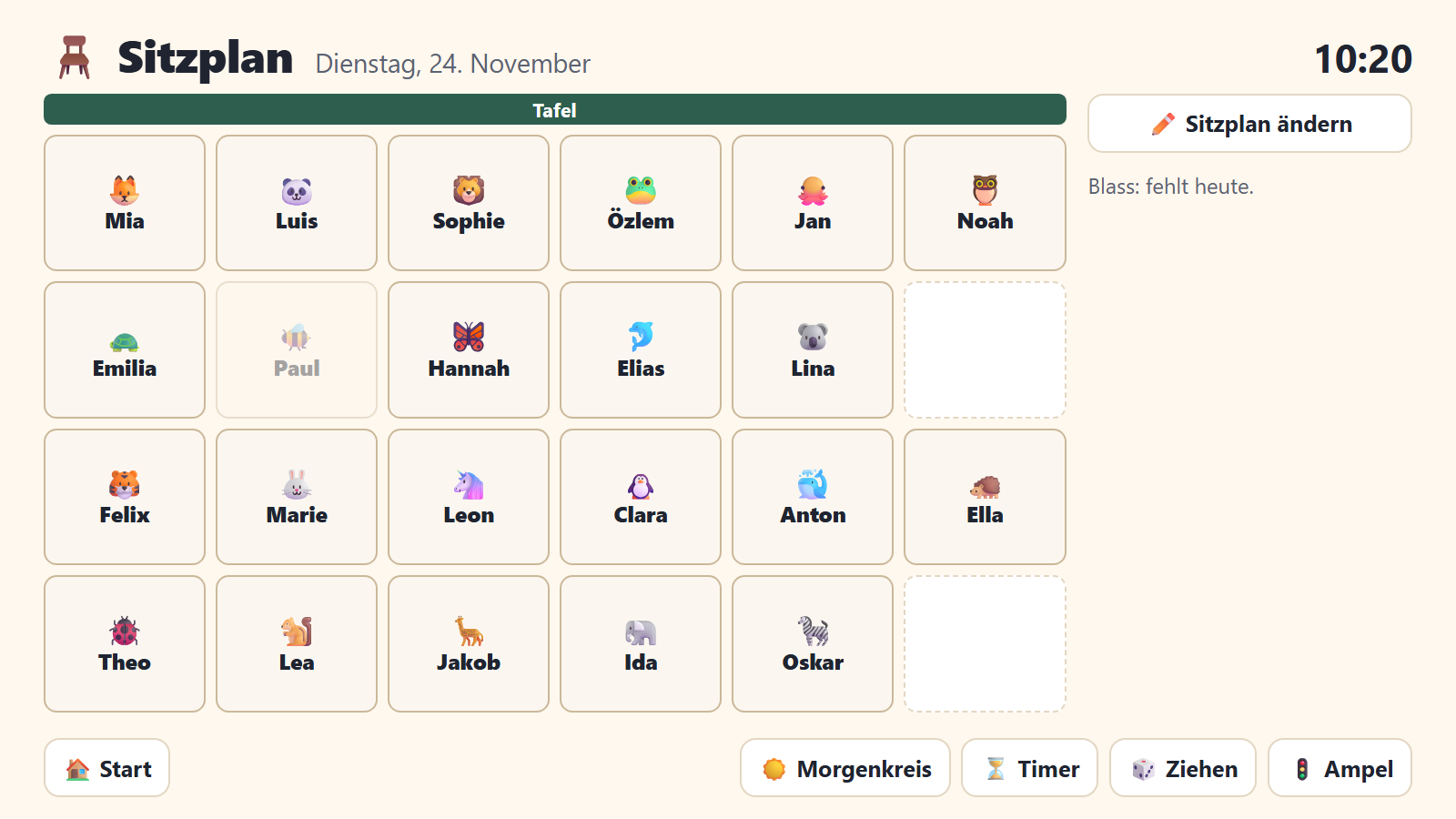
Einschalten unter ⚙️ Einstellungen → 🧰 Werkzeuge: 🪑 Sitzplan.
- ✏️ Sitzplan ändern (PIN). Mit „Reihen“ und „Plätze je Reihe“ stellst du den Raum ein. Die Tafel ist oben.
- Ein Kind antippen, dann einen Platz. Zwei Kinder tauschen: erst das eine, dann das andere antippen. Platz frei machen nimmt ein Kind vom Platz.
- 🎲 Alle zufällig verteilen setzt alle Kinder neu.
- Kinder, die heute fehlen (unter „Wer fehlt heute?“), sind blass.
👋 Vertretung
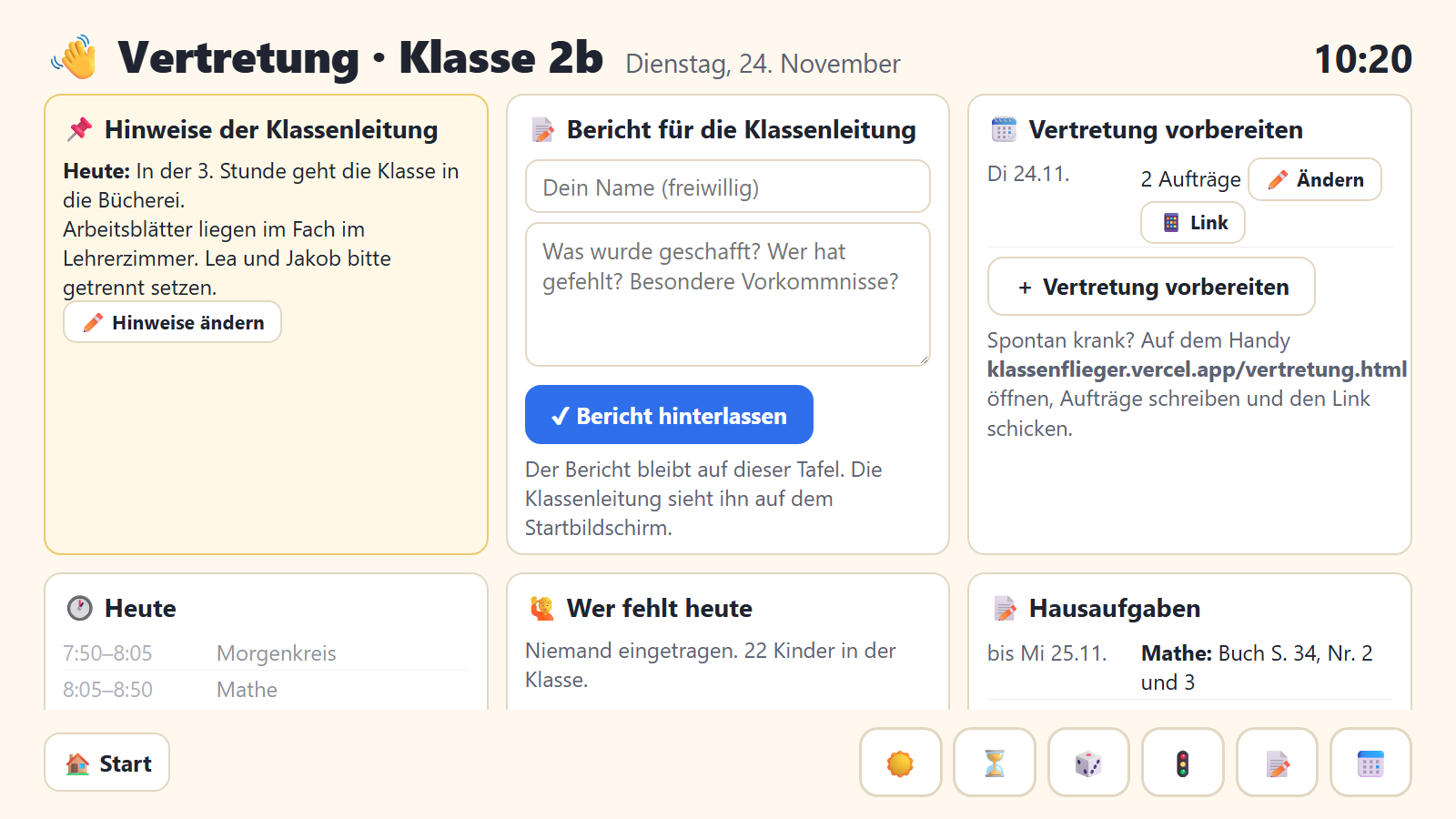
Einschalten wie oben: 👋 Vertretung. Eine Seite für Lehrkräfte, die die Klasse vertreten, ohne PIN lesbar:
- Hinweise der Klassenleitung, z. B. wo das Material liegt. Ändern mit ✏️ Hinweise ändern (PIN).
- Der Stundenplan von heute mit der laufenden Stunde, wer fehlt, der Sitzplan, offene Hausaufgaben, Termine der nächsten 14 Tage und die Klassendienste.
🗓️ Vertretung vorbereiten und übergeben
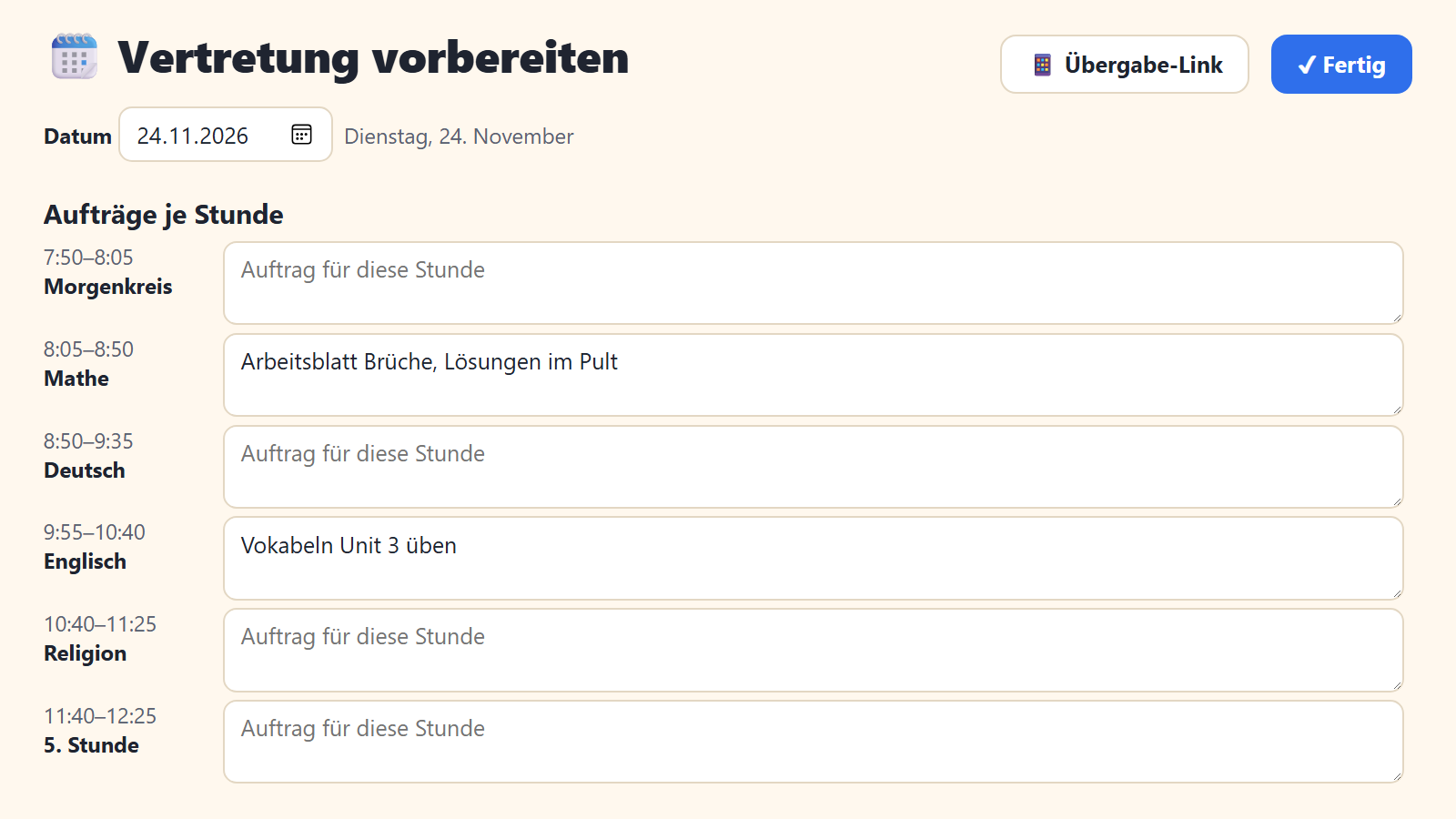
Für Fortbildung, Ausflug oder eine absehbare Krankheit. Auf der Seite 👋 Vertretung → + Vertretung vorbereiten (PIN):
- Datum wählen. Die Stunden des Tages stehen schon da, aus dem Stundenplan.
- Zu jeder Stunde einen Auftrag schreiben, dazu Hinweise für diesen Tag.
- 📱 Übergabe-Link: QR-Code mit dem Handy scannen und den Link per WhatsApp oder E-Mail an die Vertretung schicken. Sie öffnet ihn ohne Anmeldung und kann ihn drucken.
- Namen der Kinder sind im Link zuerst nicht enthalten. Den Sitzplan sieht die Vertretung dann an der Tafel. Mit dem Häkchen „Namen der Kinder mitschicken“ kommen Sitzplan, Klassendienste und Fehlende in den Link.
- Am Vertretungstag steht auf dem Startbildschirm „👋 Heute Vertretung“. Auf der Vertretungsseite stehen die Aufträge bei der jeweiligen Stunde.
- Spontan krank: Auf dem Handy die Seite vertretung.html öffnen (die Adresse steht auf der Vertretungsseite). Dort Klasse, Datum, Fächer und Aufträge eintippen, 🔗 Link erzeugen und verschicken. Dafür brauchst du keine Tafel. Bitte dort keine Namen von Kindern eintragen.
- Bericht zurück: Die Vertretung schreibt auf der Vertretungsseite unter „📝 Bericht für die Klassenleitung“, was geschafft wurde. Der Bericht bleibt auf der Tafel. Am nächsten Tag steht auf dem Startbildschirm „📝 Neuer Vertretungsbericht“, lesen geht mit PIN.
- Der Inhalt des Links wird an keinen Server geschickt. Er geht aber über den Weg, auf dem du ihn verschickst.
🧽 Klassendienste
Weiter unten im selben Reiter stehen die Klassendienste. Neben jedem Dienst steht, welche Kinder ihn diese Woche haben.
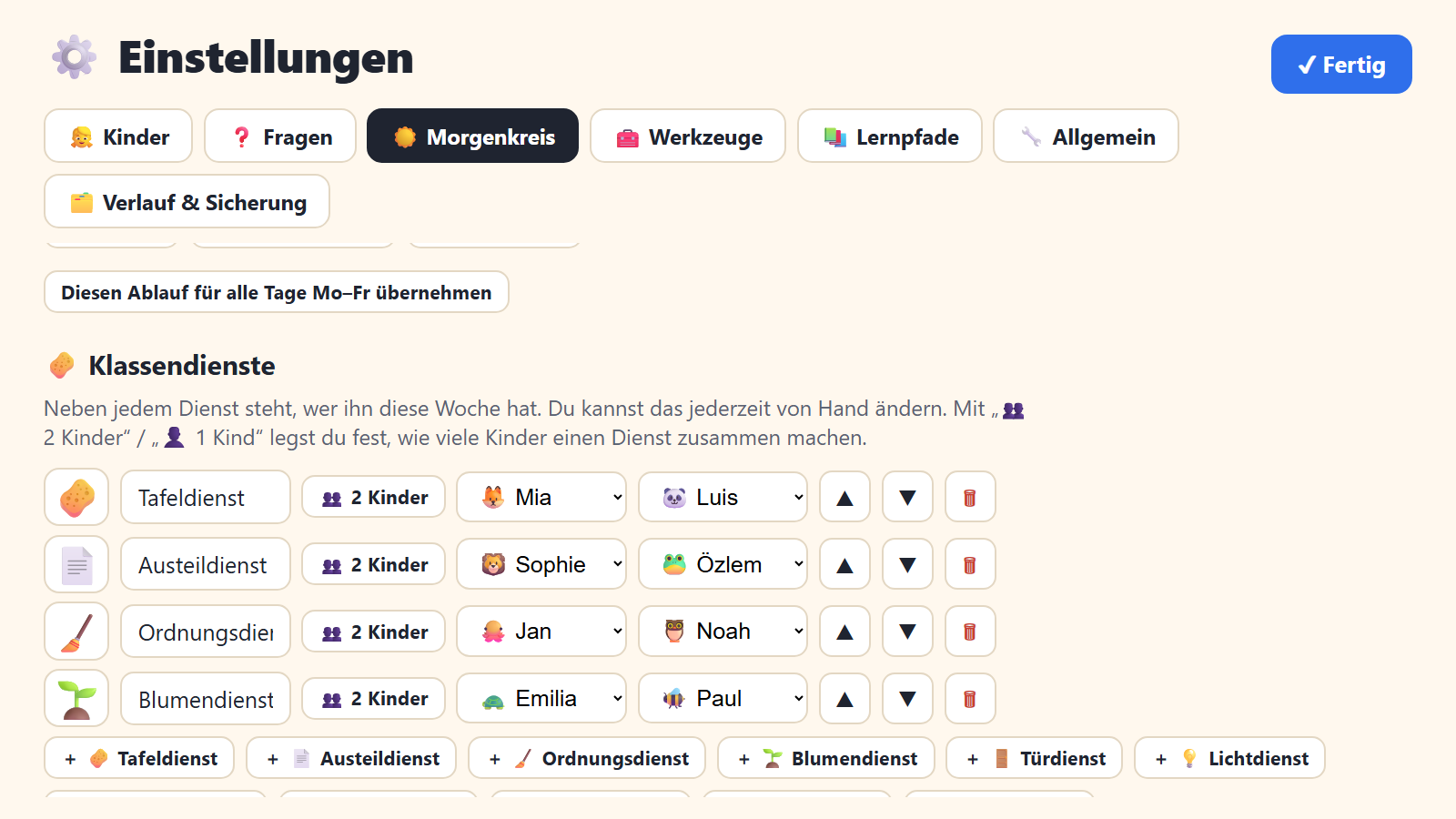
- Jeden Montag automatisch weiter: Ist das Häkchen gesetzt, bekommen am Montag die nächsten Kinder die Dienste. So kommt jedes Kind nach und nach dran, und kein Kind hat zwei Dienste.
- Zwei Kinder oder eins: Jeder Dienst wird von zwei Kindern zusammen gemacht. Mit dem Knopf 👥 2 Kinder stellst du einen Dienst auf 👤 1 Kind um, ein weiterer Tipp wieder auf zwei.
- Von Hand ändern: In der Auswahl neben dem Dienst ein anderes Kind wählen, zum Beispiel wenn ein Kind krank ist.
- Gibt es mehr Plätze als Kinder, haben einige Kinder zwei Dienste. Darauf weist ein Hinweis hin. Dann am besten bei manchen Diensten auf „1 Kind“ umstellen.
- ◀ Eine Woche zurück und Eine Woche weiter ▶ schieben alle Dienste auf einmal.
- Kommt ein Kind neu dazu oder geht eines, ordnet die Tafel die Dienste von selbst neu zu.
🎯 Ziel der Woche
Ganz unten im Reiter ☀️ Morgenkreis kannst du ein Ziel eintragen, zum Beispiel „Wir lassen andere ausreden.“ Es steht dann im Morgenkreis unter dem Wetter. Leer lassen, wenn es keins gibt.
⏳ Timer
Ein großer Timer mit roter Scheibe. Die rote Fläche wird kleiner, so sehen auch Kinder, die die Uhr noch nicht lesen können, wie viel Zeit noch bleibt.
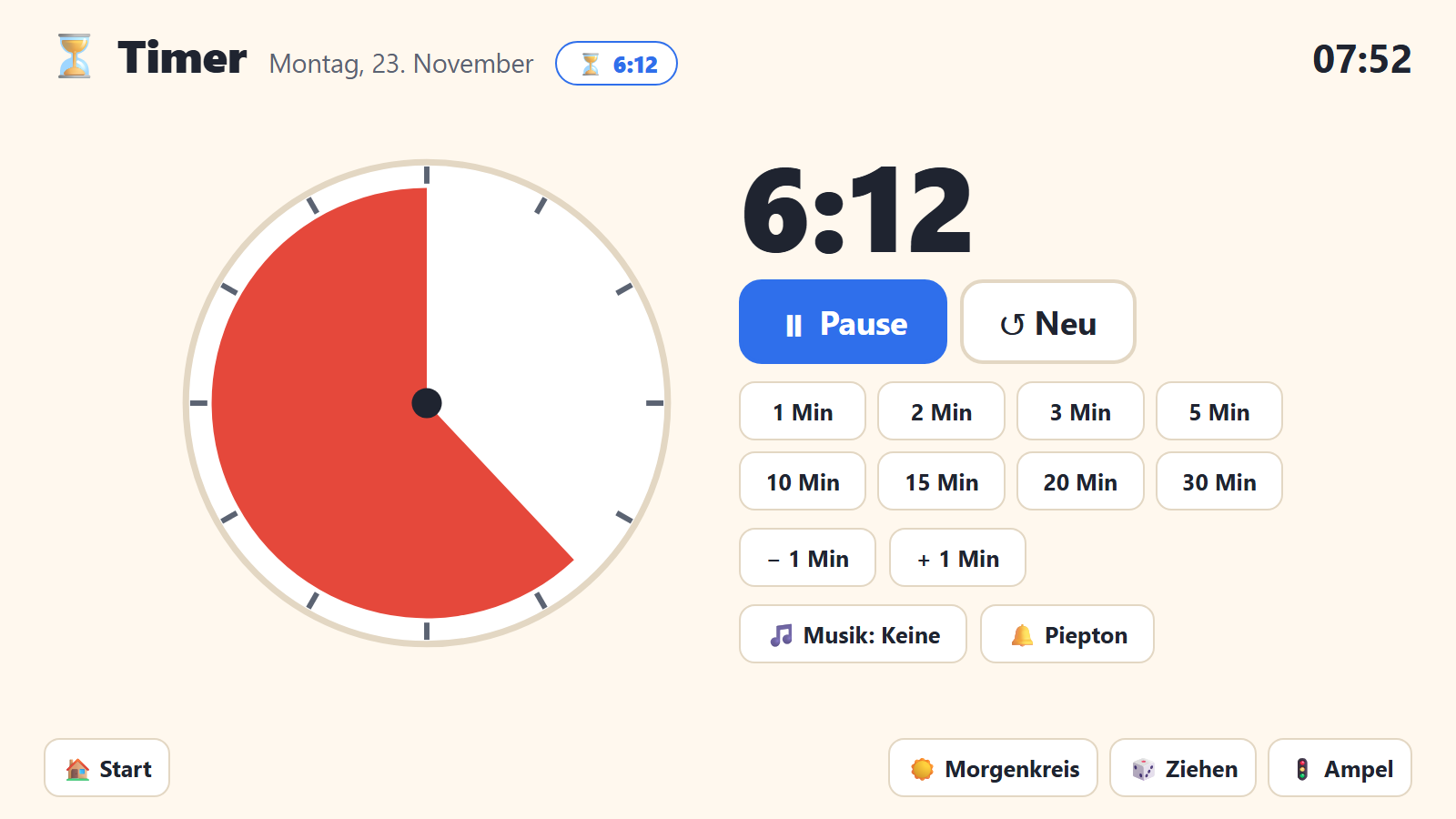
- Auf 5 Min, 10 Min usw. tippen: Der Timer startet sofort.
- ⏸ Pause hält ihn an, ▶ Weiter läuft weiter, ↺ Neu setzt ihn zurück. + 1 Min und − 1 Min ändern die Zeit auch während er läuft.
- Der Timer läuft weiter, wenn du zur Morgenabfrage oder zu einem anderen Werkzeug wechselst. Oben in der Kopfzeile siehst du dann die Restzeit, ein Tipp darauf bringt dich zurück.
- Ist die Zeit um, wird der ganze Bildschirm rot: „Die Zeit ist um!“. Zum Schließen irgendwo hintippen.
- Ton am Ende: Mit dem Knopf neben „Musik“ wählst du ihn aus: 🔔 Piepton, 🥁 Gong, 🛎️ Glocke, 🪷 Klangschale, 🚪 Ding-Dong, 🎺 Fanfare, 🎶 Xylophon oder 🔇 kein Ton. Beim Antippen hörst du ihn zur Probe.
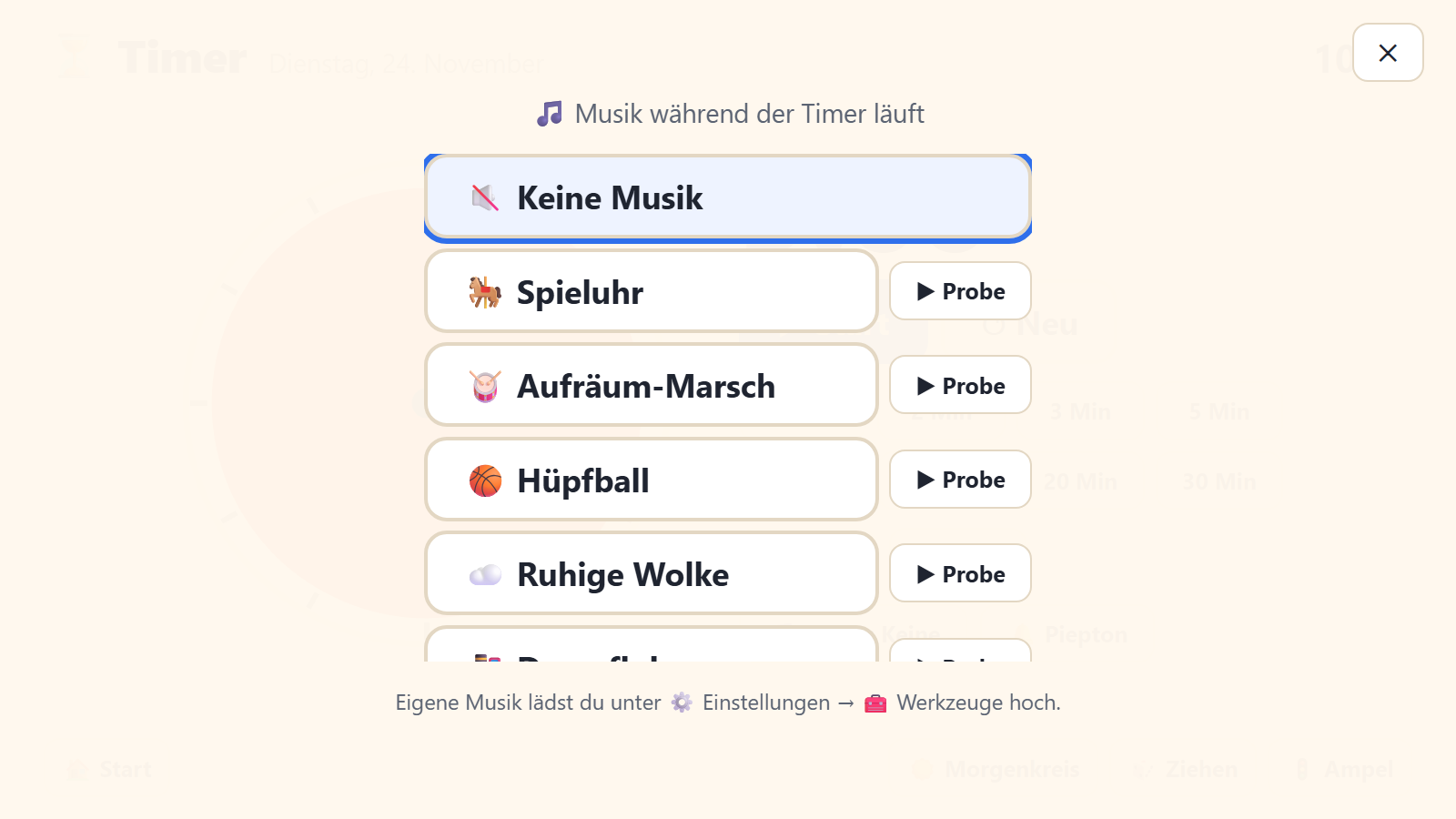
- 🎵 Musik: Während der Timer läuft, kann Musik spielen. Bei Pause und am Ende hört sie von selbst auf. Dabei sind sieben eigene Melodien: Spieluhr, Aufräum-Marsch, Hüpfball, Ruhige Wolke, Dampflok, Leise Detektive und Kleiner Zirkus. Sie wurden für den Klassenflieger geschrieben, es gibt also keine Fragen zu Rechten.
- Eigene Musik: Unter ⚙️ Einstellungen → 🧰 Werkzeuge → 📁 Eigene Musik hinzufügen eine Musikdatei (z. B. MP3) von der Tafel oder einem USB-Stick wählen. Sie bleibt nur auf dieser Tafel gespeichert und ist nicht in der Sicherung. Bis zu 12 Lieder, je höchstens 25 MB. Ob ihr ein Lied im Unterricht abspielen dürft, klärt bitte die Schule.
- Startstelle: Soll ein eigenes Lied gleich beim Refrain beginnen, in der Liste auf ▶ tippen und an der richtigen Stelle ⏱ Ab hier starten antippen. Oder bei „Start bei“ die Zeit eintragen, z. B. 0:45. Läuft das Lied zu Ende, beginnt es wieder an dieser Stelle.
- Sanftes Ende: In den letzten Sekunden wird die Musik langsam leiser, dann kommt der Endton.
- Ton und Musik kommen nur, wenn vorher einmal auf der Tafel getippt wurde, zum Beispiel beim Starten des Timers. So verhindern die Browser, dass Seiten von selbst Geräusche machen. Die Lautstärke stellst du an der Tafel ein.
🎲 Namen ziehen
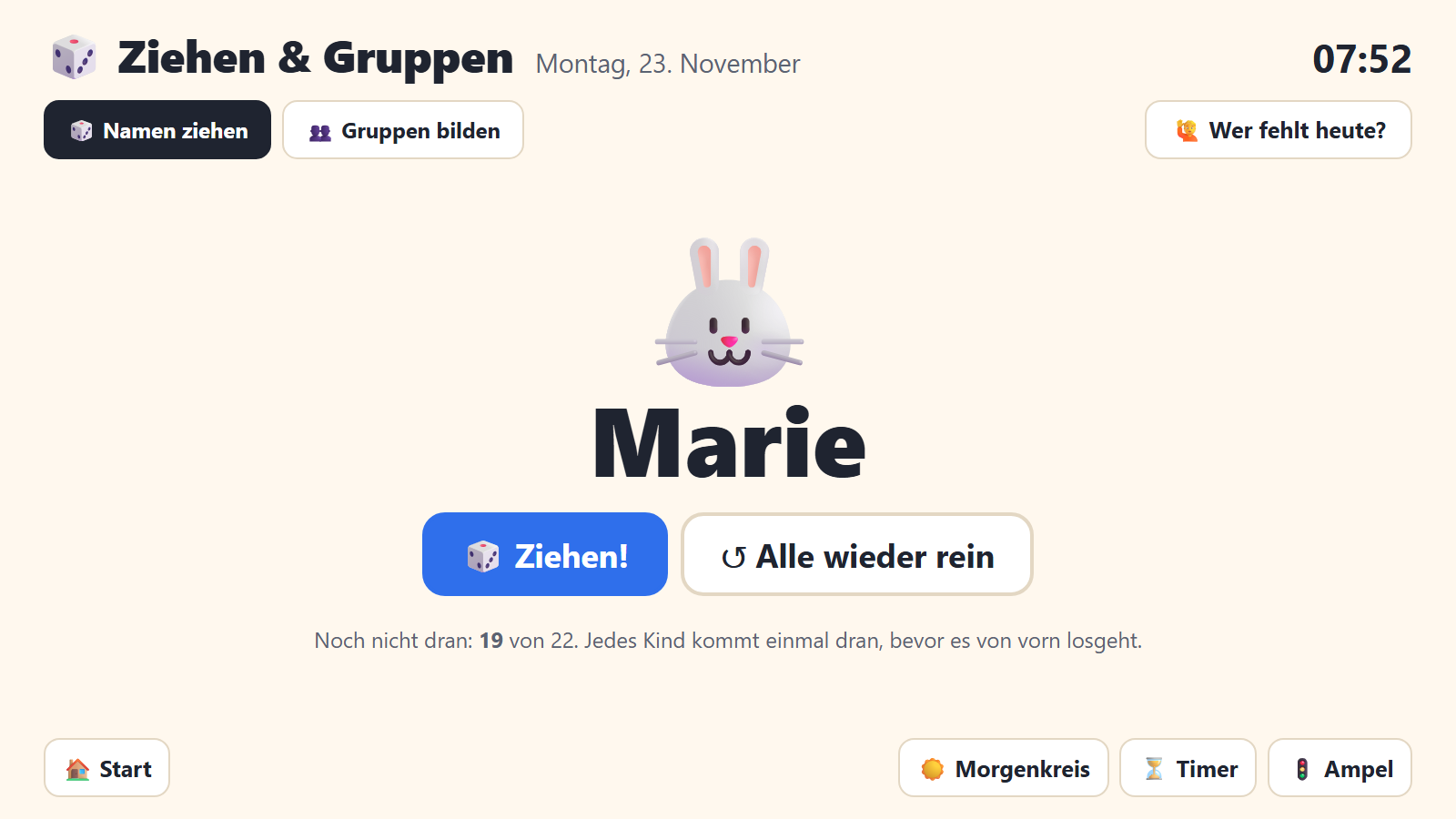
- 🎲 Ziehen! tippen: Die Namen wirbeln kurz, dann steht das gezogene Kind groß da.
- Kein Kind wird zweimal gezogen, bevor alle dran waren. Unten steht, wie viele noch im Topf sind. ↺ Alle wieder rein fängt von vorn an.
🙋 Wer fehlt heute?
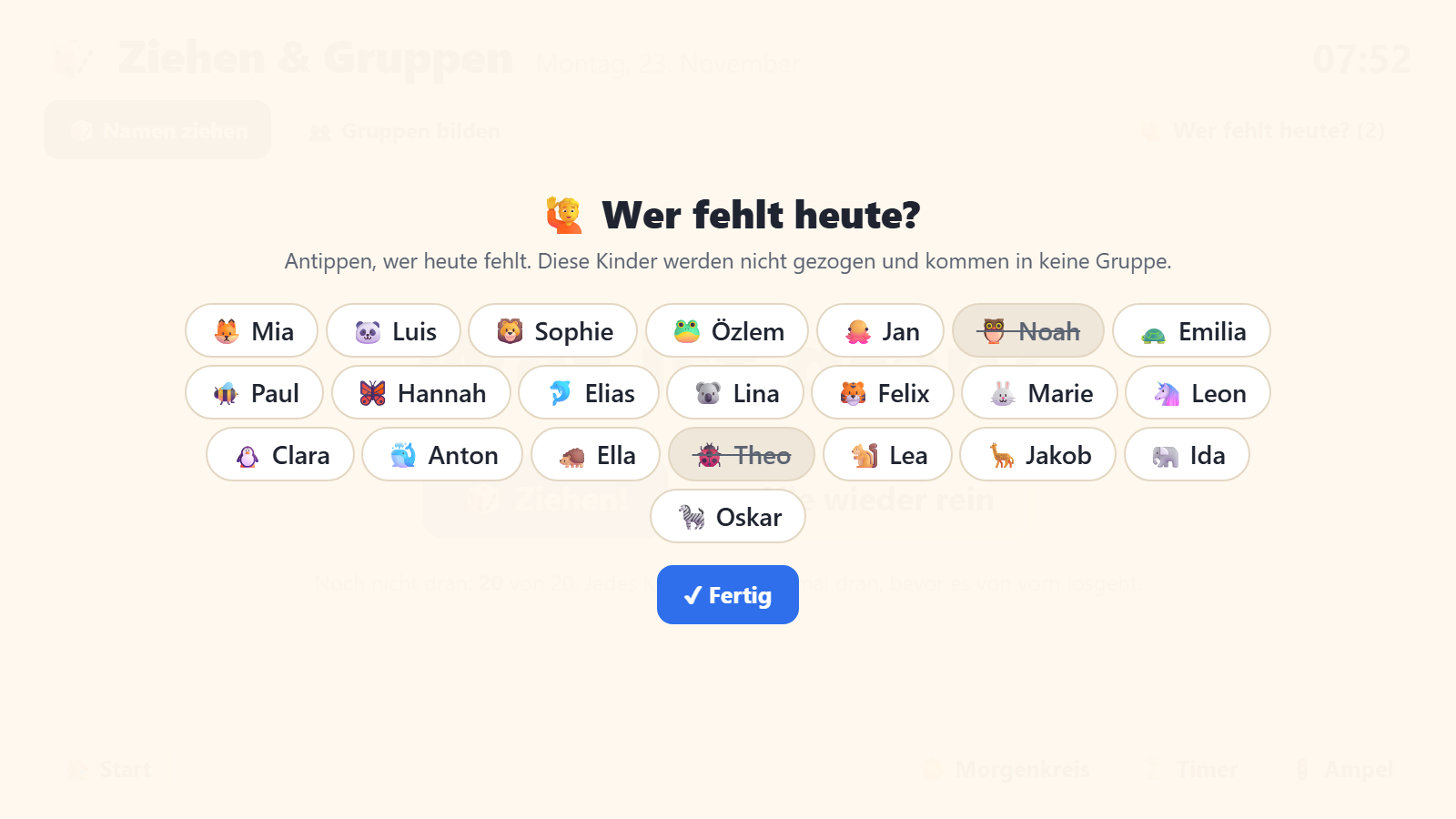
Oben rechts bei Ziehen und Gruppen: 🙋 Wer fehlt heute? antippen und die Kinder antippen, die heute nicht da sind. Sie werden nicht gezogen und kommen in keine Gruppe. Am nächsten Tag ist die Liste von selbst wieder leer.
👥 Gruppen bilden
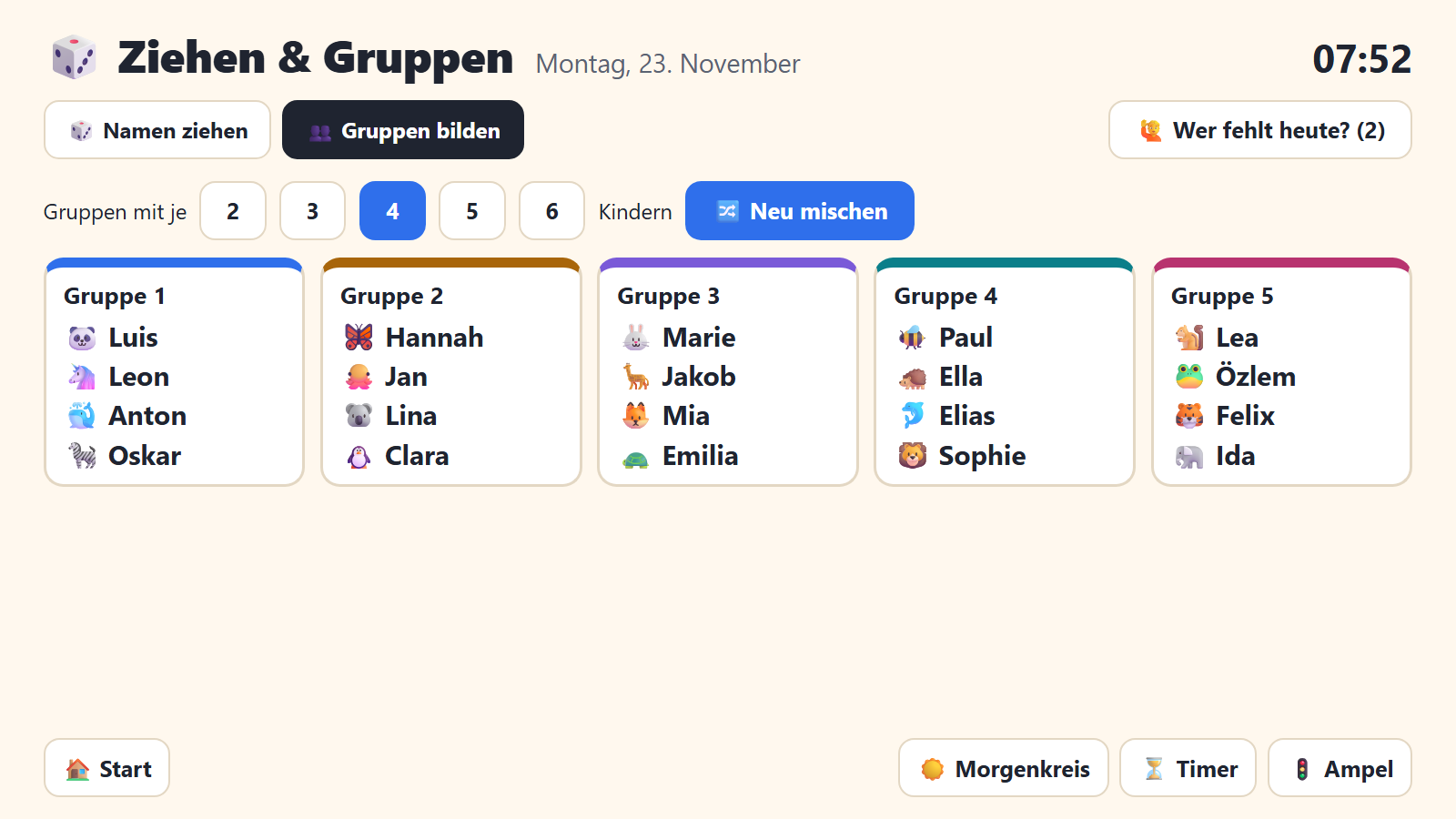
- Oben 👥 Gruppen bilden wählen.
- Die Gruppengröße antippen, zum Beispiel 4.
- 🔀 Gruppen bilden tippen. Passt die Klasse nicht genau auf, werden einzelne Gruppen ein Kind größer oder kleiner. Kein Kind bleibt allein.
- Nicht zufrieden? 🔀 Neu mischen. Die Gruppen bleiben bis zum Ende des Tages stehen.
🚦 Ampel und Arbeitsform
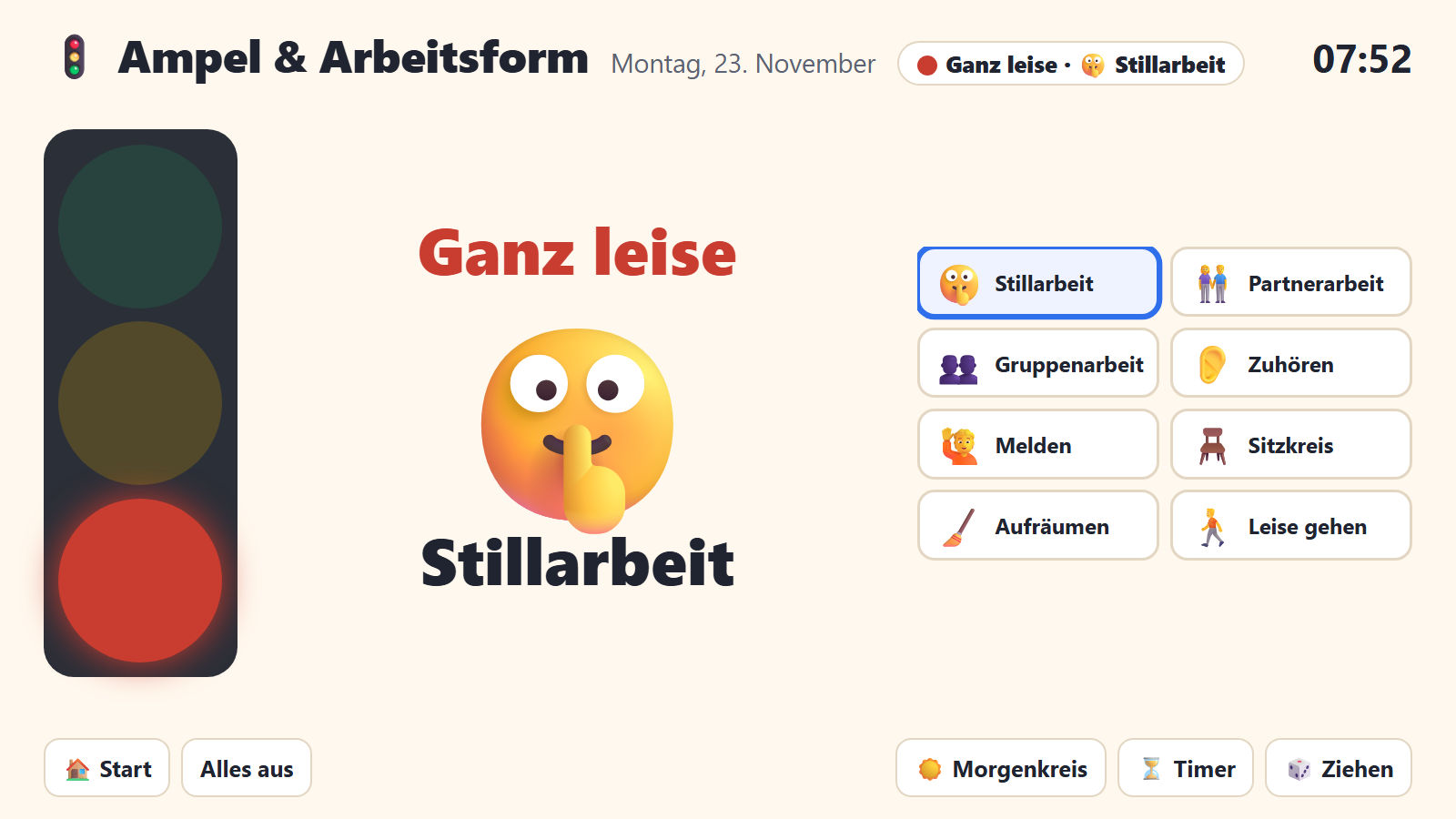
- Links auf eine Farbe der Ampel tippen: Grün „Normal sprechen“, Gelb „Flüstern“, Rot „Ganz leise“.
- Rechts auf eine Arbeitsform tippen, zum Beispiel „Stillarbeit“ oder „Partnerarbeit“.
- Bei Stillarbeit springt die Ampel von selbst auf Rot und bleibt dort, solange Stillarbeit gewählt ist. Erst wenn du eine andere Arbeitsform wählst oder Alles aus tippst, kannst du die Farbe wieder ändern.
- Was du gewählt hast, steht danach auch oben in der Kopfzeile des Startbildschirms und der anderen Werkzeuge. Alles aus nimmt beides wieder weg.
- 🧹 Aufräumen: Ist die Arbeitsform „Aufräumen“ gewählt, erscheint der Knopf ⏳ Aufräum-Countdown. Er startet den Timer (Standard 3 Minuten) mit Musik, standardmäßig dem Aufräum-Marsch. Wenn die Zeit um ist, hört die Musik auf und der Endton erklingt. Minuten und Musik stellst du daneben oder unter ⚙️ Einstellungen → 🧰 Werkzeuge ein.
- Die Ampel schaltest du von Hand. Sie hört nicht mit, es wird kein Mikrofon benutzt.
🧰 Werkzeuge anpassen
⚙️ Einstellungen → 🧰 Werkzeuge:
- Knöpfe auf der Tafel: Werkzeuge, die du nicht brauchst, einfach ausschalten. Dann verschwinden ihre Knöpfe.
- Ton am Ende des Timers an oder aus.
- Ampel: die Texte der drei Farben ändern, zum Beispiel „Pause“ statt „Normal sprechen“.
- Arbeitsformen: umbenennen, ein anderes Bild wählen, neue hinzufügen (bis zu 16) oder mit ↺ Standard wiederherstellen zurück zum Anfang.
12 Lernpfade: Wer steht wo? (Muster)
Einrichten: aus TaskCards übernehmen (empfohlen)
- Auf der Tafel in TaskCards die Pinnwand eines Lernbereichs öffnen, also die mit den Spalten „LERNPFAD“.
- Auf die Pinnwand tippen, Alles markieren (Strg + A) und Kopieren (Strg + C).
- Die Morgenabfrage öffnen: ⚙️ Einstellungen → 📚 Lernpfade → 📋 Lernbereich aus TaskCards übernehmen.
- Ins Feld tippen und Einfügen (Strg + V). Das Fach eintragen, zum Beispiel „Mathematik 5“. Wenn du magst, den Schüler-Link der Pinnwand dazu. Dann Übernehmen.
- Die App erkennt den Lernbereich, die Lernpfade und ihre Aufgaben selbst. Aufgaben nach dem Merkeintrag werden zu ⭐ Expertenaufgaben, die nicht zur Pflicht zählen. Gibt es einen Gesamt-Gelingensnachweis, kommt er als eigener Punkt dazu.
- Bitte danach bei jedem Lernpfad den Termin „bis“ eintragen.
Ändert sich die TaskCard später, einfach noch einmal übernehmen. Die App aktualisiert dann nur die Aufgaben, die Haken der Kinder bleiben.
Fächer und „gerade dran“
- Jeder Lernbereich gehört zu einem Fach. In der Übersicht wählst du oben das Fach.
- Mit dem Häkchen „gerade dran“ legst du fest, welche Lernbereiche die Kinder sehen. So bleibt ihre Liste kurz, auch wenn das ganze Schuljahr eingetragen ist.
- Von Hand geht es auch: + Neuer Lernbereich, Lernpfade mit Termin anlegen und die Aufgaben ins große Feld schreiben, eine pro Zeile. Mit ⭐ am Anfang ist es eine Zusatzaufgabe.
🔗 Link zur TaskCard (freiwillig)
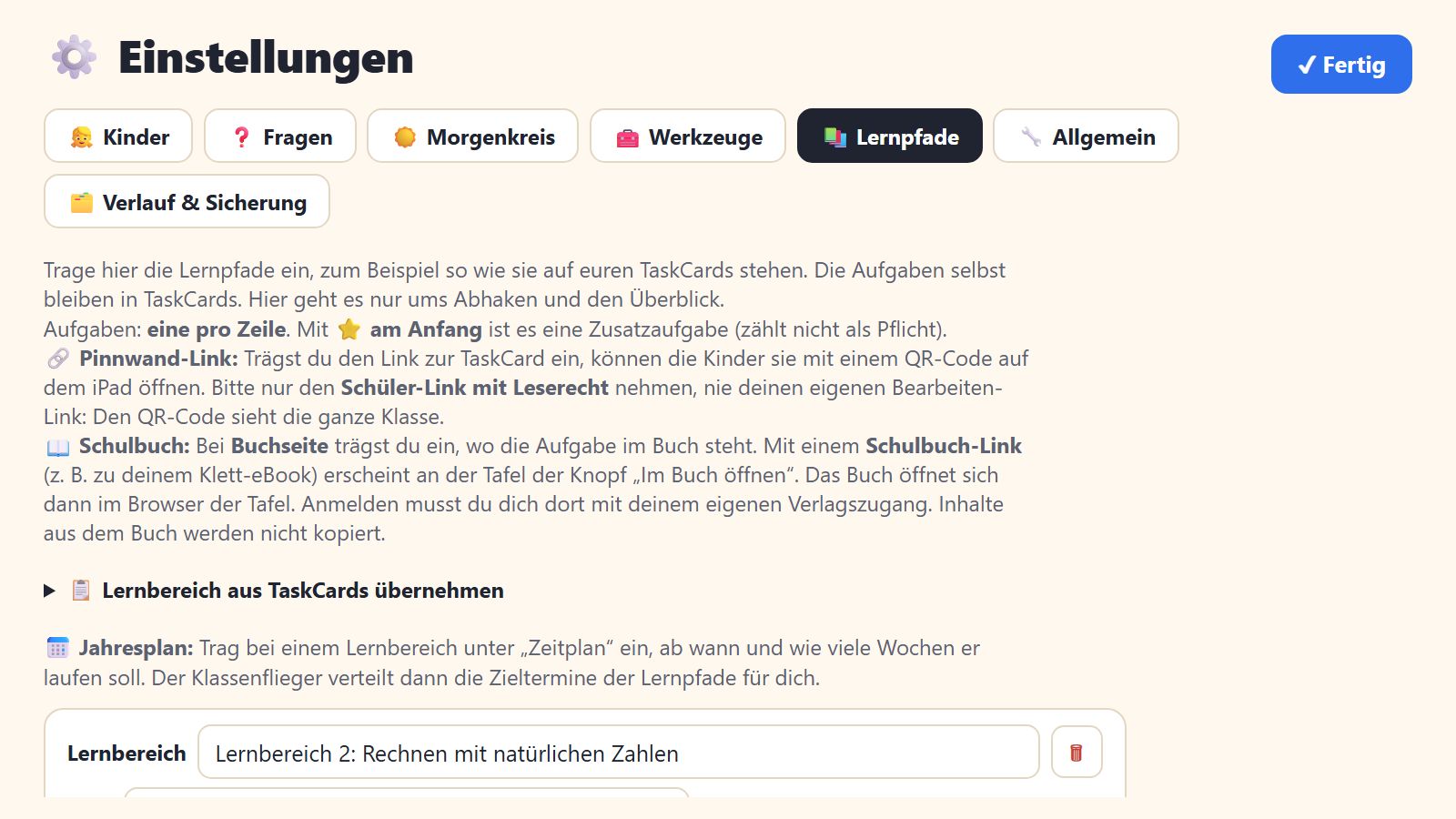
Beim Lernbereich kannst du unter 🔗 Pinnwand den Link zur TaskCard eintragen. Hat ein einzelner Lernpfad eine eigene Pinnwand, trägst du den Link dort ein. Danach steht bei jedem Lernpfad des Kindes der Knopf 📱 Auf dem iPad öffnen. Er zeigt einen großen QR-Code, den das Kind mit der iPad-Kamera scannt. So landet es direkt auf der richtigen Pinnwand.
📖 Schulbuch: Buchseite und „Im Buch öffnen“ (freiwillig)
Bei jedem Lernpfad gibt es das Feld 📖 Buchseite, zum Beispiel „Mathe 5, S. 34, Nr. 2–5“. Die Kinder sehen den Hinweis dann direkt bei ihrem Lernpfad. Trägst du beim Lernbereich unter 📖 Schulbuch den Link zu deinem digitalen Schulbuch ein (zum Beispiel dein Klett-eBook), erscheint an der Tafel der Knopf 📖 Im Buch öffnen. Das Buch öffnet sich im Browser der Tafel. Anmelden musst du dich dort mit deinem eigenen Verlagszugang. Inhalte aus dem Buch werden nicht in den Klassenflieger kopiert.
🎓 Gelingensnachweis einstellen
Bei jedem Lernpfad gibt es die Zeile 🎓 Nachweis:
- Link zur Nachweis-Pinnwand (Schüler-Link mit Leserecht) und ein kurzer Hinweis, zum Beispiel „bei Frau Müller abholen“.
- Varianten: Hast du den Nachweis in mehreren Fassungen (A, B, C …), stellst du hier ein, wie viele. Die App schlägt dann bei jedem Kind die Variante vor, die es noch nicht geschrieben hat.
- Pflicht: Ist das Häkchen aus, zählt der Lernpfad nicht als offen, sobald alle Aufgaben geschafft sind.
- Mit + Gesamt-Gelingensnachweis legst du am Ende des Lernbereichs den großen Nachweis über alles an.
Die Kinder haken ab
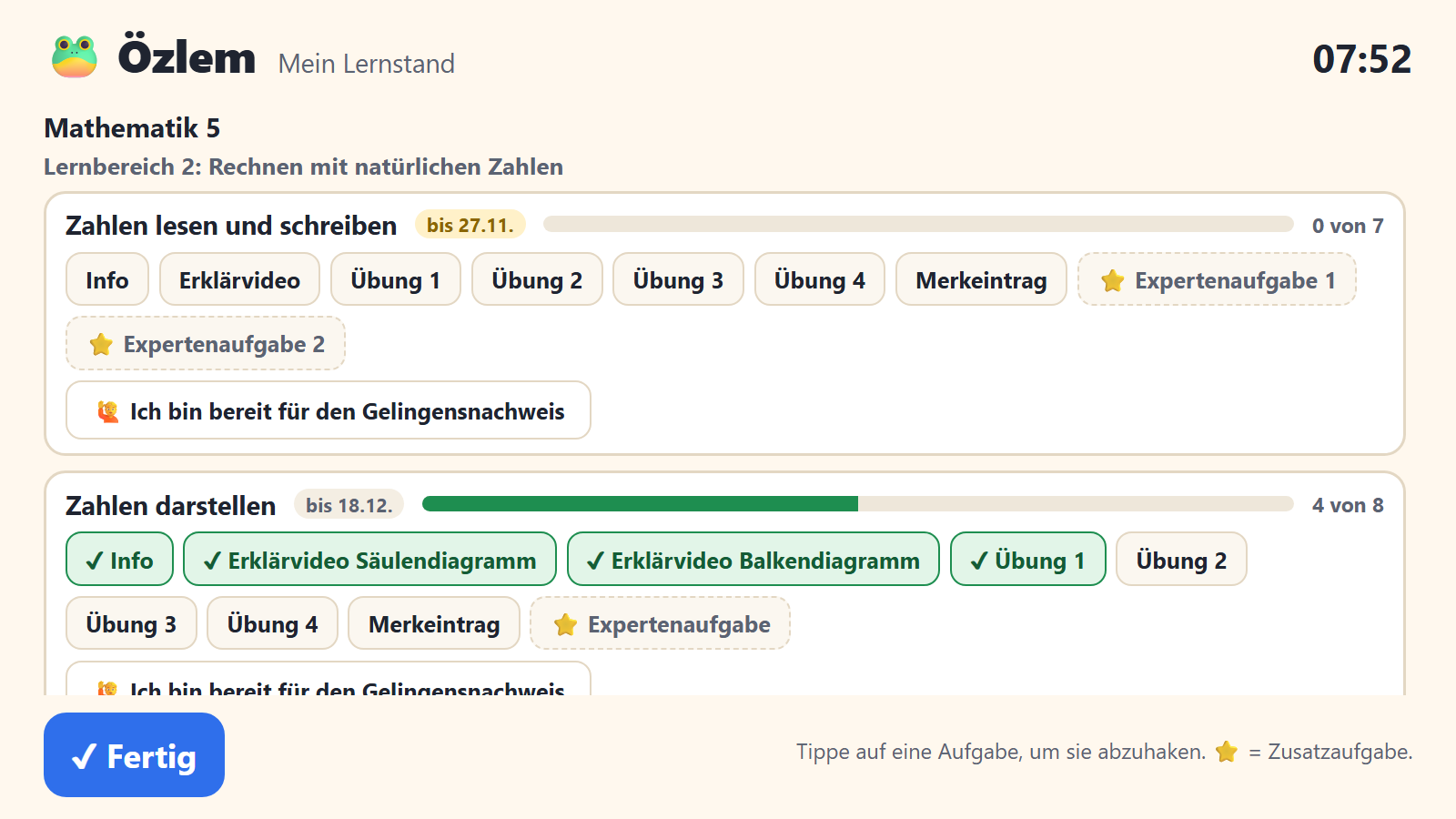
Unten auf der Tafel erscheint 📚 Lernpfade. Das Kind tippt auf sein Tier, sieht seine Lernpfade und tippt auf die Aufgaben, die es geschafft hat. Wenn es so weit ist: 🙋 Ich bin bereit für den Gelingensnachweis. Mit ✔ Fertig geht es zurück. Nach anderthalb Minuten ohne Tippen springt die Tafel von selbst zurück.
Deine Übersicht
Auf der Lernpfad-Seite unten 📊 Übersicht (Lehrkraft) und PIN eingeben.
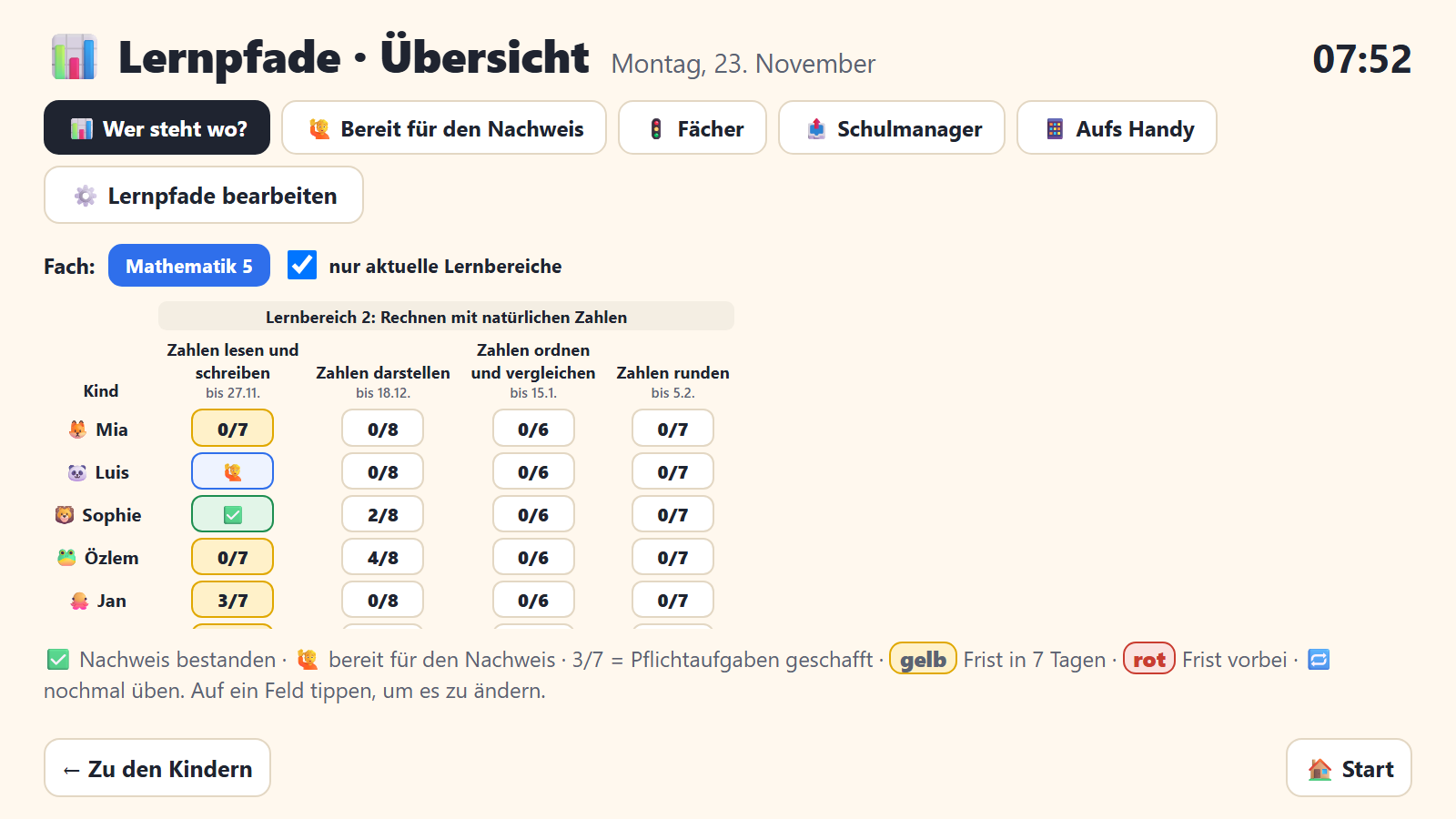
- Auf ein Feld tippen: Haken korrigieren, ✅ Nachweis bestanden oder 🔁 Nochmal üben eintragen.
- 🙋 Bereit für den Nachweis listet alle Kinder, die gerade eine Probe schreiben wollen, sortiert nach Lernpfad.
- Beim Eintragen wählst du das Datum, an dem das Kind den Nachweis geschrieben hat, die Variante und auf Wunsch eine kurze Bemerkung. Darunter steht, wann das Kind welche Variante schon hatte.
- 📱 Aufs Handy zeigt einen QR-Code. Auf dem Handy kannst du die Übersicht in Excel kopieren oder mit 📄 Als PDF speichern als Datei ablegen.
🚦 Fächer: Wer hängt hinterher?
Der Reiter 🚦 Fächer zeigt für jedes Kind und jedes Fach eine Ampel. Gezählt werden nur Lernbereiche, die gerade dran sind oder laut Zeitplan schon begonnen haben.
- 🔴 Rot: Bei mindestens einem Lernpfad ist der Termin „bis“ vorbei und der Nachweis fehlt noch.
- 🟡 Gelb: Ein Termin ist in den nächsten 7 Tagen, oder das Kind hat in diesem Fach seit 14 Tagen nichts gemacht.
- 🟢 Grün: im Plan.
Oben steht „Heute besonders im Blick“: die Kinder, die du dir heute in jedem Fach anschauen solltest. Hängt fast die ganze Klasse hinterher, steht dort stattdessen ein Hinweis, dass der Termin vielleicht zu knapp ist.
📚 Lernstand eines Kindes fürs Elterngespräch
In der Übersicht auf den Namen eines Kindes tippen (oder im Reiter „Fächer“ auf eine Ampel). Es erscheint der Lernstand in allen Fächern und ein QR-Code. Mit dem Handy scannen, dort 📄 Als PDF speichern. Das PDF zeigt je Lernpfad den Termin, den Stand, das Datum des bestandenen Nachweises, die Variante und deine Bemerkung. Unten ist Platz für Notizen im Gespräch.
📤 Tabelle für den Schulmanager
Der Reiter 📤 Schulmanager listet alle bestandenen Nachweise, die du noch nicht übertragen hast: Name, Fach, Lernbereich, Lernpfad, Datum, Variante und Bemerkung.
- Den QR-Code mit dem Handy scannen. Dort 📋 Für Excel / Tabelle kopieren oder die Liste ansehen und Zeile für Zeile in den Schulmanager übertragen. Die Note trägst du wie gewohnt im Schulmanager ein.
- Zurück an der Tafel: ✔ Als übertragen markieren. Die Zeilen verschwinden aus der Liste, beim nächsten Mal siehst du nur die neuen.
- Mit dem Häkchen „auch schon übertragene zeigen“ siehst du wieder alle.
📘 Stoffplan und Verständnis-Check (für klassischen Unterricht)
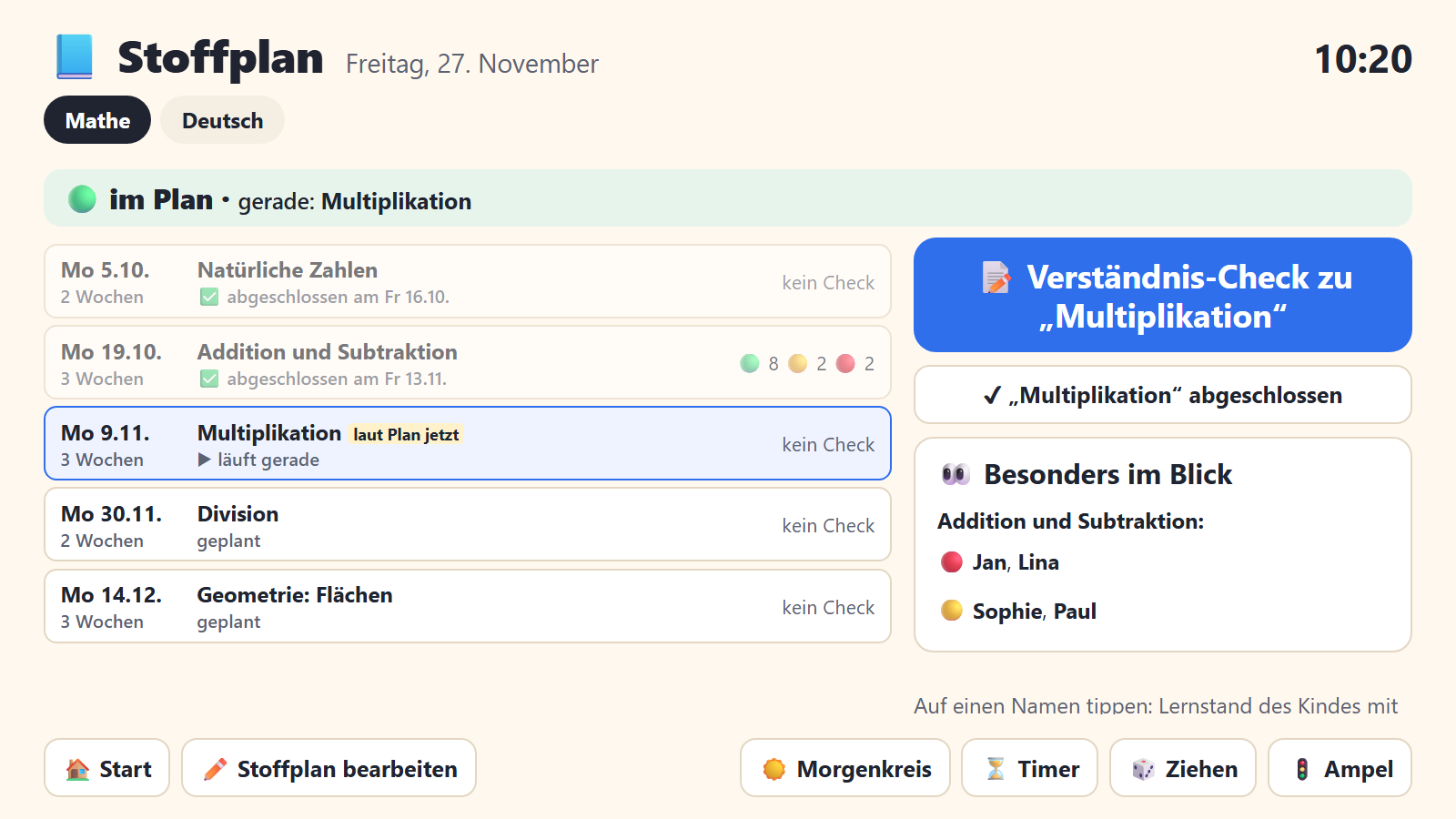
Für Schulen, die nach Lehrplan und Stoffverteilungsplan unterrichten. Die Tafel zeigt, ob ihr im Plan seid, und die Kinder schätzen am Stundenende selbst ein, ob sie das Thema verstanden haben.
- ✏️ Stoffplan bearbeiten (PIN): Fach benennen, Beginn eintragen (z. B. erster Schultag) und die Themen mit ihrer Dauer in Wochen. Aus dem Stoffverteilungsplan kannst du die Themen kopieren und unter „Mehrere Themen auf einmal“ einfügen, eins pro Zeile, z. B. „Bruchrechnen; 3“.
- Die Tafel verteilt die Themen auf die Wochen. Wochen, in denen nur Ferien oder Feiertage sind, überspringt sie (Ferien unter ⚙️ Einstellungen → 🔧 Allgemein eintragen).
- Oben steht der Stand: „im Plan“, „2 Wochen hinter dem Plan“ oder „1 Woche voraus“. Das Thema, das laut Plan gerade dran ist, ist markiert.
- Ist ein Thema fertig: ✔ „…“ abgeschlossen. Dann ist das nächste Thema dran.
📝 Verständnis-Check
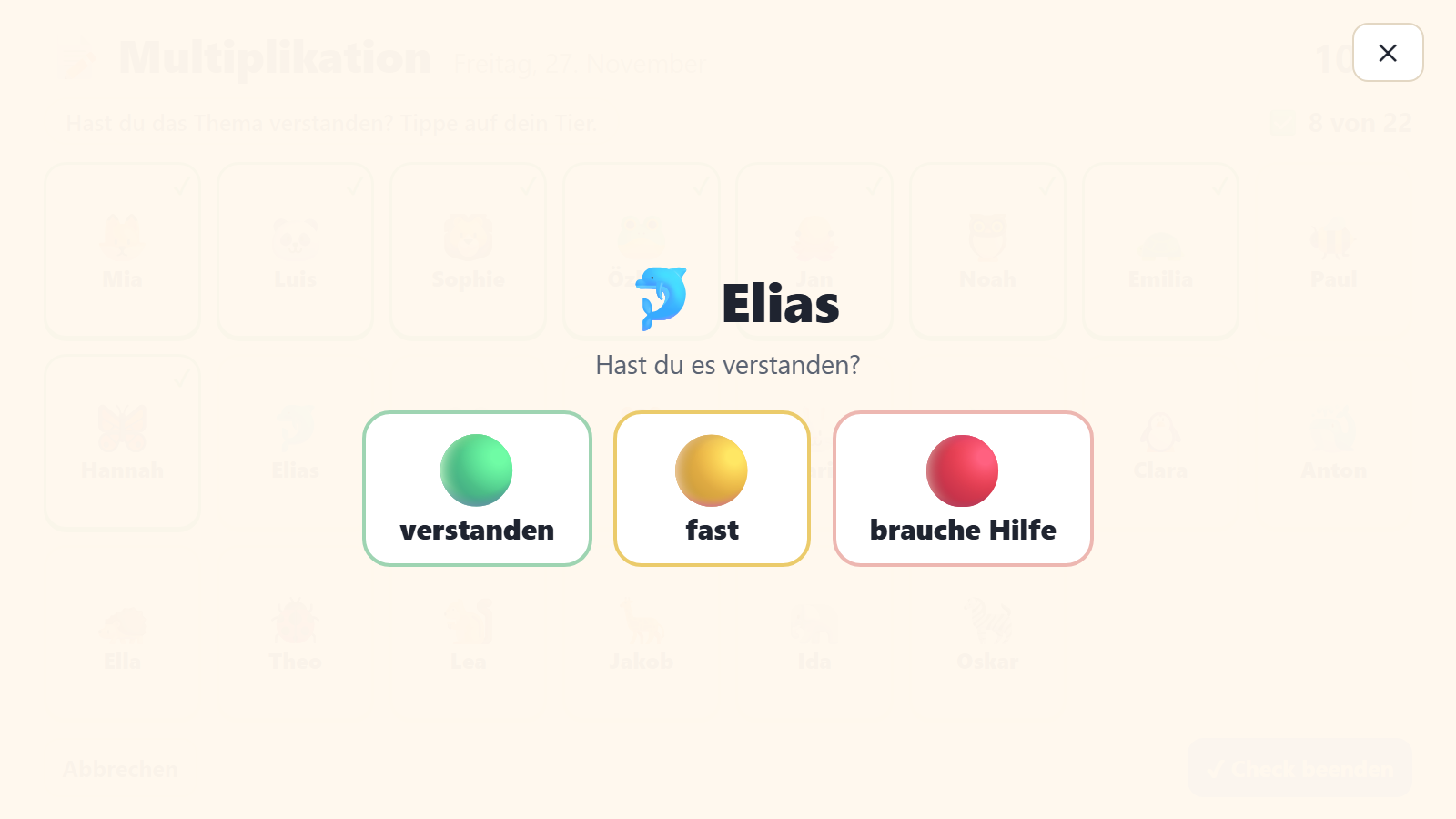
- 📝 Verständnis-Check zu „…“ zeigt die Kacheln der Kinder. Jedes Kind tippt auf sein Tier und wählt 🟢 verstanden, 🟡 fast oder 🔴 brauche Hilfe. Auf der Kachel sieht man nur, dass es geantwortet hat, nicht was.
- ✔ Check beenden zeigt das Ergebnis und die Namen der Kinder mit 🟡 und 🔴.
- Im Stoffplan steht bei jedem Thema das Ergebnis des letzten Checks. Rechts unter „Besonders im Blick“ stehen die Kinder, die beim laufenden oder letzten Thema Hilfe brauchen.
- Ein Tipp auf einen Namen öffnet den Lernstand des Kindes. Darin stehen jetzt auch die Themen mit seiner Selbsteinschätzung, im PDF fürs Elterngespräch ebenso.
13 Datenschutz: Wo sind die Daten?
- Namen, Fragen und Antworten liegen nur im Speicher des Browsers auf dieser Tafel. Es gibt keine Cloud und kein Benutzerkonto.
- Die Internetseite selbst enthält keine Daten deiner Klasse. Sie liefert nur das Programm aus.
- Der QR-Code trägt das Ergebnis im Link selbst (hinter dem #-Zeichen). Dieser Teil eines Links wird an keinen Server geschickt. Gespeichert ist er danach nur auf deinem Handy, zum Beispiel im Verlauf des Browsers.
- Keine Werbung, keine Tracker, keine Cookies.
Damit es so bleibt:
- Nur Vornamen oder Spitznamen verwenden.
- Keine sensiblen Fragen (Gesundheit, Familie, Religion). Die ganze Klasse sieht die Tafel.
- Kopierte Ergebnisse auf dem Handy oder in Tabellen so behandeln wie andere Schülerdaten auch.
- Die Schulleitung kurz informieren, dass du den Klassenflieger ausprobierst.
14 Wenn etwas nicht klappt
- Die Seite lädt nicht oder es kommt eine Sperrseite.
- Die Schul-IT bitten, die Adresse klassenflieger.de für die Tafeln freizugeben.
- Am nächsten Tag sind Kinder und Fragen weg.
- Die Tafel löscht wahrscheinlich die Browser-Daten beim Ausschalten. Die Sicherung einspielen und die IT fragen, ob sich das abschalten lässt.
- Oben steht „Dieser Browser speichert nichts dauerhaft“.
- Die Tafel blockiert das Speichern. Bitte die IT fragen. Ohne Speicher funktioniert der Klassenflieger nicht.
- Ich habe die PIN vergessen.
- Im Browser der Tafel die Adresse klassenflieger.de/index.html#pin-zuruecksetzen öffnen und bestätigen. Die PIN ist dann wieder 1234. Danach gleich unter Allgemein eine neue festlegen.
- Das Handy erkennt den QR-Code nicht.
- Näher herangehen (1–2 Meter), das Handy ruhig halten und darauf achten, dass keine Lampe auf der Tafel spiegelt. Bei manchen Android-Handys muss das Scannen in den Kamera-Einstellungen eingeschaltet sein, oder du nutzt Google Lens.
- „Kopieren“ auf dem Handy klappt nicht.
- Stattdessen ⬇️ Als CSV-Datei speichern oder 📤 Teilen nutzen.
- Ein Kind fehlt an der Tafel.
- Unter Einstellungen → Kinder hinzufügen. Leere Namen werden beim Verlassen der Einstellungen entfernt.
- Der Timer klingelt nicht.
- Unter ⚙️ Einstellungen → 🧰 Werkzeuge muss Ton am Ende eingeschaltet sein, und die Tafel darf nicht stumm sein. Den Timer am besten mit einem Tipp auf eine Zeit starten: Browser erlauben Töne erst, wenn jemand auf die Seite getippt hat. Der rote Bildschirm erscheint in jedem Fall.
- Die Klassendienste stimmen nicht.
- Einstellungen → Tagesplan → Klassendienste: neben dem Dienst das richtige Kind wählen, oder mit „Eine Woche zurück / weiter“ alle auf einmal verschieben.
- Ich möchte alles löschen (zum Beispiel am Schuljahresende).
- Einstellungen → Verlauf & Sicherung → Alles löschen. Danach ist die Tafel wieder im Anfangszustand.
15 Infos für die Schul-IT
- Was ist das? Eine Web-App unter https://klassenflieger.de (die älteren Adressen auf vercel.app laufen weiter). Keine externen Skripte oder Schriften.
- Anmeldung (Schullizenz): Lehrkräfte melden sich mit Benutzername und Passwort an. Der Server prüft bei jedem Öffnen Zugang und Lizenzdatum und setzt dafür ein technisch notwendiges Cookie (
kp_s, 180 Tage). Auf dem Server liegen die Zugangsdaten der Lehrkräfte (Passwort als Hash) und, wenn die Lehrkraft sie nutzt, die verschlüsselte Online-Sicherung. - Daten: im
localStoragedes Browsers auf der Tafel. Die Online-Sicherung verschlüsselt eine Kopie im Browser (AES-256-GCM, Schlüssel aus dem Passwort), bevor sie gesendet wird; der Server kann sie nicht lesen. Ergebnisse werden als URL-Fragment (#r=…) in einem QR-Code an das Handy der Lehrkraft übergeben. Das Fragment wird nicht an den Server übertragen. - Freigabe: Die Domain muss auf den Tafeln bzw. im Content-Filter der Schule erreichbar sein (HTTPS, Port 443). Bitte keine Richtlinie aktiv haben, die Browser-Daten beim Neustart löscht, sonst ist die Einrichtung jeden Tag weg.
- Geräte: Läuft in jedem aktuellen Browser (Chrome, Edge, Firefox, Safari) auf digitalen Tafeln aller Hersteller, auf PCs mit Beamer und auf großen Bildschirmen. Keine Installation, keine App aus einem Store.
- Optional: Die Adresse kann über die Geräteverwaltung der Tafeln zentral als Verknüpfung auf die Startbildschirme gelegt werden, zum Beispiel über Prowise Screen Control (ab Prowise Central 7 laut Prowise-Hilfe) oder die Verwaltungssoftware anderer Hersteller. Jede Tafel hat danach ihre eigene, lokale Einrichtung.
- Aufgaben mit Frist, Morgenkreis und Werkzeuge werden ebenfalls nur im
localStoragegespeichert. Die Sicherung per QR-Code enthält sie mit (gepackt, Link#setup2=…). Es wird kein Mikrofon und keine Kamera benutzt. - Status: Prototyp. Auf einer echten digitalen Tafel noch nicht getestet, im Browser am PC getestet. Rückmeldungen zu Darstellung und Speicherverhalten sind sehr willkommen.
Klassenflieger ist ein Angebot der KETESO GmbH, Johann-Baptist-Enderle-Str. 29, 89358 Kammeltal · Impressum · Datenschutz